محوّل الصور إلى SVG
للشعارات والصور والرسوم ولقطات الشاشة

أفلت ملف PNG أو JPG أو WebP أو GIF أو BMP أو TIFF، وستُكتشف الصيغة تلقائيًا. أخبرنا بما تحتويه الصورة ليبدأ المحوّل بالإعدادات المناسبة. بلا تكلفة، بلا حدود، بلا علامة مائية.

ماذا تحتوي صورتك؟

يحدد إعدادات البدء. يمكنك التغيير بعد الرفع.

أفلت صورة هنا أو انقر لرفعها

JPG • PNG • WEBP • BMP • TIFF • GIF • الحد الأقصى 10MB

لا حاجة لبطاقة ائتمان • تحويلات غير محدودة

مجاني 100%

ملفاتك تبقى خاصة

نتائج فورية

بلا تسجيل

10M+|مجاني دائمًا

اختر نوع الصورة، لا نوع الملف

ما يحدد شكل SVG الناتج هو محتوى الصورة، لا كونها وصلت بصيغة PNG أو JPG. هذه نتائج حقيقية من هذا المحوّل، تُتبّع كل منها بإعدادات البدء الخاصة بنوعها.

الشعارات والأيقونات

الإعدادات: شعار وأيقونة

الشعارات والأيقونات: الأصل
الأصل
الشعارات والأيقونات: SVG
SVG

الألوان المسطحة القليلة والحواف الحادة تتحوّل تقريبًا واحدًا لواحد إلى أشكال متجهة. تدمج إعدادات شعار وأيقونة الألوان شبه المتطابقة وتحذف البقع الأصغر من 8 بكسل، فيبقى SVG صغيرًا وسهل التعديل.

انظر إلى العبارة الصغيرة أسفل الشعار: الحروف الرفيعة التي تقل عن حد البقع قد تختفي. اخفض قيمة «تصفية البقع» أو ارفع نسخة أكبر عندما يهمك النص الصغير.
الصور الفوتوغرافية

الإعدادات: صورة فوتوغرافية

الصور الفوتوغرافية: الأصل
الأصل
الصور الفوتوغرافية: SVG
SVG

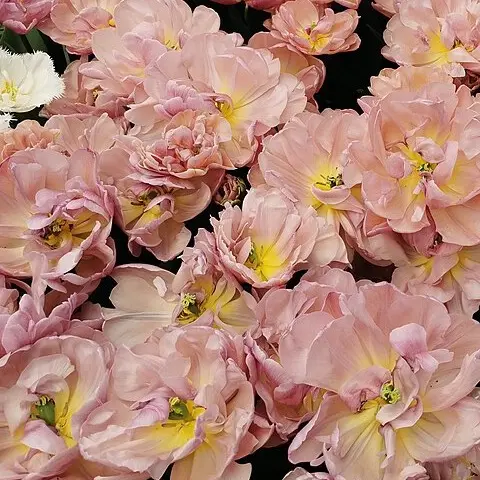
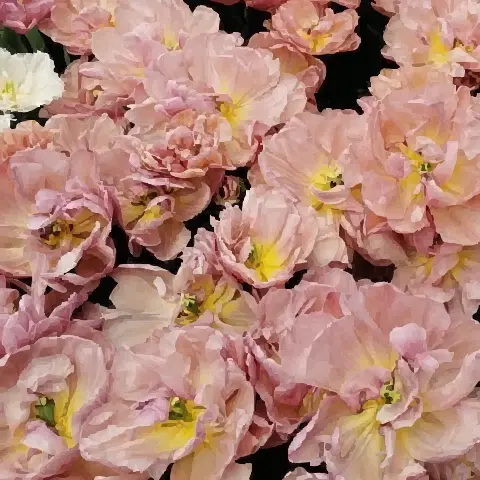
لا توجد في الصورة الفوتوغرافية مساحات مسطحة، لذا يُعاد بناؤها من آلاف البقع اللونية الصغيرة. تحتفظ إعدادات صورة فوتوغرافية بكل درجة لونية، فتعطي نسخة تشبه اللوحة المرسومة لا صورة حادة.

تحوّل هذا المقطع بعرض 480 px إلى SVG بحجم 3.5 MB يضم أكثر من 9000 شكل، أي أكبر بكثير من الصورة نفسها. تتبّع العنصر الأساسي فقط متى أمكن.

الرسوم التوضيحية والرسومات

الإعدادات: رسم توضيحي

الرسوم التوضيحية والرسومات: الأصل
الأصل
الرسوم التوضيحية والرسومات: SVG
SVG

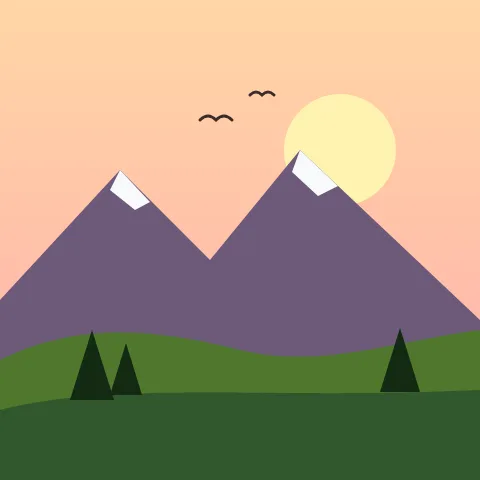
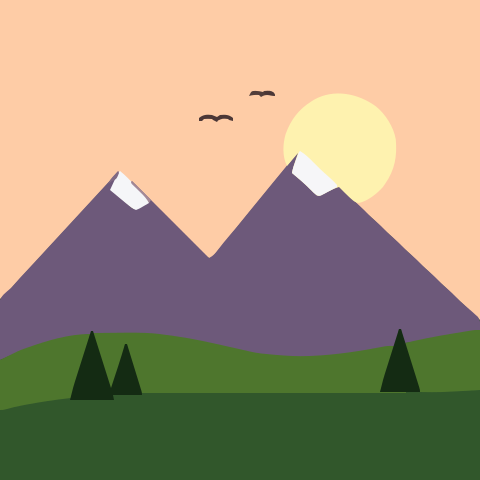
الأعمال المسطحة ذات التدرّجات الناعمة القليلة تقع بين الشعار والصورة الفوتوغرافية. تحوّل إعدادات رسم توضيحي التدرّجات إلى بضع شرائط لونية ومنحنيات ناعمة، فتبقى الأشكال قابلة للتعديل.

التدرّجات الناعمة تتحوّل إلى درجات مرئية. اخفض خطوة التدرّج للحصول على شرائط أدق، مقابل أشكال أكثر.

لقطات الشاشة والمخططات

الإعدادات: حاد / هندسي

لقطات الشاشة والمخططات: الأصل
الأصل
لقطات الشاشة والمخططات: SVG
SVG

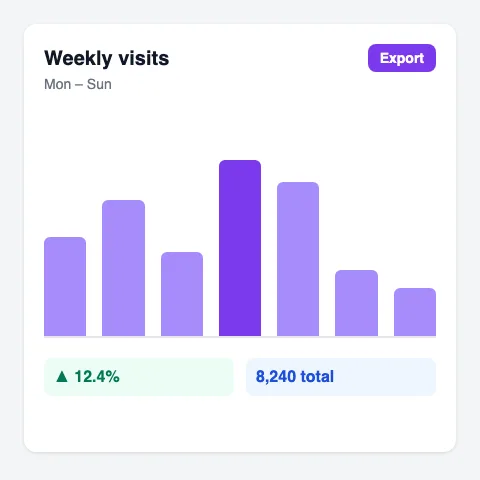
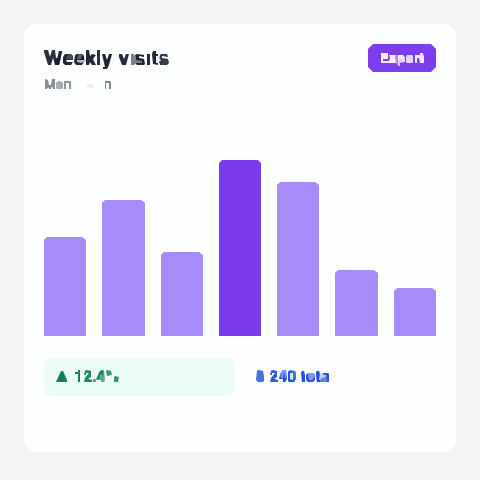
لقطات الواجهات والمخططات والرسوم البيانية مكوّنة من حواف مستقيمة ومربعات. تتتبّع إعدادات حاد / هندسي بمقاطع مستقيمة بدلًا من المنحنيات، فتحتفظ الأشرطة والأزرار بزواياها.

نص الواجهة الصغير هو نقطة الضعف: الحروف التي يبلغ ارتفاعها بضعة بكسلات تتفكك. كبّر العرض قبل التقاط الشاشة، أو أعد كتابة النص في محرّر متجهات.

ثلاث خطوات

كيف يعمل

ارفع، اضبط، نزّل. بلا حاجة إلى حساب.

01

ارفع

أفلت صورة حتى 10 MB أو انقر لاختيار واحدة. تظهر المعاينة خلال ثوانٍ.

02

اضبط

ابدأ من إعداد جاهز مثل «شعار وأيقونة» أو «صورة فوتوغرافية» أو «أبيض وأسود»، ثم اضبط التفاصيل والألوان والزوايا بينما تتحدث المعاينة.

03

نزّل

عندما تبدو المعاينة مناسبة، نزّل ملف SVG. الملف لك لتستخدمه، بلا علامة مائية.

لماذا تخرج الشعارات نظيفة بينما تمتلئ الصور الفوتوغرافية بالألوان

الصورة النقطية شبكة من البكسلات الملوّنة. لإنشاء SVG، يجمع المحوّل البكسلات المتجاورة ذات الألوان المتقاربة في مناطق، ويصف حدود كل منطقة على شكل مسار. كلما قلّ عدد الألوان المختلفة في الصورة قلّ عدد المناطق، وأصبح ملف SVG أنظف وأخف.

قد يحتوي الشعار على ثلاثة أو أربعة ألوان، فيتحوّل إلى بضع عشرات من المسارات التي يمكنك إعادة تلوينها وتكبيرها بلا حدود. أما الصورة الفوتوغرافية فيتغيّر لونها من بكسل إلى آخر: الظلال والملمس والتركيز الناعم تتحوّل كلها إلى مناطق منفصلة. لهذا يضم SVG الصورة آلاف الأشكال وقد يكون أكبر من الملف الأصلي بعدة أضعاف، بينما يكون SVG الشعار غالبًا أصغر.

للحواف أهميتها أيضًا. الحافة الحادة عالية التباين تمنح أداة التتبّع خطًا واضحًا تتبعه. أما الضبابية وتشويش الضغط والظلال فتُنشئ ألوانًا وسيطة على طول الحافة، تظهر على شكل شرائح رفيعة أو أشكال إضافية.

ماذا يفعل كل إعداد

تغطي أشرطة التمرير التفاصيل والألوان والزوايا معظم التعديلات. افتح «متقدم» بعد الرفع لضبط القيم الدقيقة أدناه، وتتحدّث المعاينة أثناء ذلك.

تصفية البقع

يزيل البقع الأصغر من الحجم المحدد بالبكسل. ارفعه لتنظيف التشويش والغبار، واخفضه عندما يختفي النص الصغير أو التفاصيل الدقيقة.

دقة اللون

عدد درجات كل قناة لونية التي يُميَّز بينها. القيم المنخفضة تدمج الألوان المتشابهة في لون واحد، والقيم العالية تحافظ على الدرجات الخفيفة وتضيف أشكالًا.

خطوة التدرّج

مقدار الاختلاف اللازم بين لونين ليصبحا طبقتين منفصلتين. الخطوة الصغيرة تعطي تدرّجات ناعمة بشرائط كثيرة، والخطوة الكبيرة تعطي ألوانًا مسطحة تشبه الملصقات.

حد الزاوية

الزاوية التي يُحتفظ بالانحناء تحتها كزاوية حادة. اخفضه لتبقى الزوايا حادة، وارفعه للحصول على حدود أكثر استدارة ونعومة.

طول المقطع

طول القطع التي يُبنى منها كل منحنى. المقاطع الأقصر تتبع الحدود بدقة أكبر، والأطول تعطي مسارات أبسط.

دقة المسار

عدد المنازل العشرية المكتوبة في بيانات المسار. منزلتان أو ثلاث تكفي للشاشة، وكلما قلّت المنازل صغر حجم الملف.

للتواقيع والأختام والرسوم الخطية بلون واحد، يتتبّع إعداد أبيض وأسود لونًا واحدًا فقط ويعطي أبسط نتيجة، جاهزة لآلات القص وأجهزة النقش بالليزر.

كل صيغ الصور في مربع واحد

تقبل هذه الصفحة ملفات PNG وJPG وWebP وGIF وBMP وTIFF حتى 10 MB، فلا داعي للتحقق من الامتداد أولًا. ولكل صيغة أيضًا صفحتها الخاصة بنصائح حول خصائصها.

PNG

لقطات الشاشة والملفات المصدّرة من Canva أو Figma، وغالبًا بخلفية شفافة. راجع محوّل PNG إلى SVG لمعرفة المزيد عن الشفافية وعمق الألوان.

JPG وJPEG

صور وملفات ممسوحة وشعارات تصل عبر البريد أو الدردشة، وعادةً مع تشويش الضغط. راجع محوّل JPG إلى SVG لتنظيفه.

WebP

صور محفوظة من المواقع، التي تقدّم غالبًا WebP بدلًا من PNG أو JPG. راجع محوّل WebP إلى SVG.

GIF

رسومات ويب قديمة وصور متحركة، ويُتتبَّع الإطار الأول فقط. راجع محوّل GIF إلى SVG.

BMP

ملفات كبيرة غير مضغوطة من Paint وأدوات Windows القديمة. راجع محوّل BMP إلى SVG.

TIFF

ملفات ممسوحة وملفات طباعة، بما فيها TIFF متعددة الصفحات وبنظام CMYK. راجع محوّل TIFF إلى SVG.

كيف تحصل على SVG أنظف من أي صورة

  • ابدأ بأكبر وأوضح نسخة لديك. تُصغَّر الصور التي يتجاوز ضلعها الأطول 4096 بكسل، أما الصور الصغيرة أو الضبابية فتفقد تفاصيل لا يستطيع التتبّع استعادتها.
  • اقتصّ الجزء الذي تحتاجه قبل التحويل. كل بكسل من الخلفية يتحوّل إلى أشكال في SVG.
  • استخدم «إزالة الخلفية» في المحرّر إذا كانت الخلفية مزدحمة أو مصوّرة، ليُتتبَّع العنصر الأساسي فقط.
  • إذا خرجت الحواف مسنّنة، فاخفض حد الزاوية أو انتقل إلى إعداد حاد / هندسي، وإذا بدت متكتلة فارفعه.
  • استخدم «نسخ SVG» أو «تنزيل SVG» عندما تبدو المعاينة مناسبة. الملف بلا علامة مائية ويُفتح في Illustrator وInkscape وFigma وCricut Design Space.

هل تتساءل إن كان من الأفضل أن تبقى الصورة بصيغة JPG؟ تقارن مقالة SVG مقابل JPG بين الجودة وحجم الملف والاستخدامات المعتادة.

أسئلة حول تحويل الصور إلى SVG

ما صيغ الصور التي يمكنني تحويلها إلى SVG؟

PNG وJPG وJPEG وWebP وGIF وBMP وTIFF، حتى 10 MB لكل ملف. تُكتشف الصيغة تلقائيًا، لذا يمكنك إفلات أي منها في المربع نفسه.

هل النتيجة ملف متجه حقيقي؟

نعم. تُتتبَّع الصورة إلى مسارات بألوان تعبئة، ولا تُغلَّف داخل SVG كصورة مضمّنة، لذا يمكن تكبيرها إلى أي حجم وتعديل كل شكل أو إعادة تلوينه.

هل يمكنني تحويل صورة فوتوغرافية إلى SVG؟

نعم، بإعدادات صورة فوتوغرافية، لكن توقّع مظهرًا يشبه اللوحة المرسومة وملفًا كبيرًا بآلاف الأشكال. تحتفظ الصور بتفاصيلها بشكل أفضل بصيغة JPG أو WebP، أما SVG فيناسب الشعارات والأيقونات والرسوم وغيرها من الأعمال المسطحة.

لماذا ملف SVG أكبر من الصورة الأصلية؟

كل منطقة لونية تصبح مسارًا مستقلًا. الصور الفوتوغرافية والتدرّجات والمسوحات المشوّشة تُنتج مناطق كثيرة. اقتصّ العنصر الأساسي، أو أزل الخلفية، أو ارفع «تصفية البقع» واخفض «دقة اللون» لتقليل عدد الأشكال.

هل محوّل الصور إلى SVG مجاني؟

نعم. بلا تسجيل ولا علامة مائية ولا حد لعدد الصور التي تحوّلها في المتصفح.

هل يمكنني تعديل SVG بعد ذلك؟

نعم. غيّر الألوان أو أخفِها في المحرّر قبل التنزيل، أو افتح الملف في Illustrator أو Inkscape أو Figma أو Cricut Design Space لتغيير المسارات والنصوص.

ابدأ تحويل الصور إلى SVG الآن

مجاني وسريع وبلا تسجيل.

10M+

تم تحويلها

50K+

مستخدمون