Bild in SVG umwandeln
für Logos, Fotos, Zeichnungen und Screenshots

Ziehen Sie ein PNG, JPG, WebP, GIF, BMP oder TIFF hierher – das Format wird automatisch erkannt. Sagen Sie uns, was auf dem Bild ist, und der Konverter startet mit den passenden Einstellungen. Kostenlos, unbegrenzt und ohne Wasserzeichen.

Was ist auf Ihrem Bild?

Legt die Starteinstellungen fest. Nach dem Hochladen können Sie wechseln.

Bild hierher ziehen oder zum Hochladen klicken

JPG • PNG • WEBP • BMP • TIFF • GIF • Max. 10 MB

Keine Kreditkarte nötig • Unbegrenzt konvertieren

100 % kostenlos

Datenschutz im Fokus

Sofort fertig

Ohne Registrierung

10M+|Immer kostenlos

Wählen Sie die Bildart, nicht den Dateityp

Wie ein SVG ausfällt, hängt davon ab, was das Bild zeigt – nicht davon, ob es als PNG oder JPG ankam. Das sind echte Ergebnisse dieses Konverters, jeweils mit den Starteinstellungen der passenden Bildart vektorisiert.

Logos und Icons

Einstellungen: Logo & Icon

Logos und Icons: Original
Original
Logos und Icons: SVG
SVG

Wenige flache Farben und harte Kanten lassen sich fast eins zu eins in Vektorformen übertragen. Die Einstellungen „Logo & Icon“ fassen nahezu identische Farben zusammen und entfernen Flecken unter 8 Pixeln, sodass das SVG klein und leicht bearbeitbar bleibt.

Achten Sie auf den kleinen Slogan: Dünne Buchstaben unterhalb der Fleckengrenze können wegfallen. Senken Sie „Flecken filtern“ oder laden Sie eine größere Version hoch, wenn kleine Schrift wichtig ist.
Fotos

Einstellungen: Foto

Fotos: Original
Original
Fotos: SVG
SVG

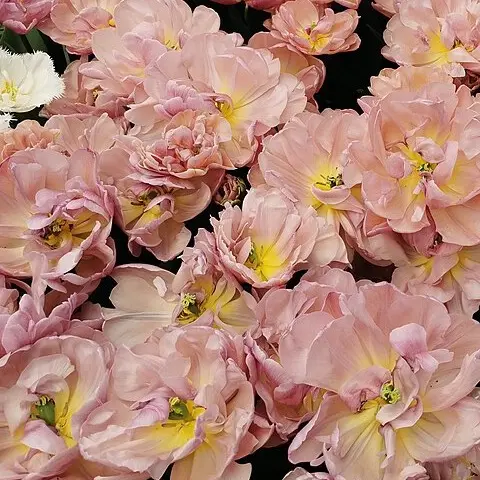
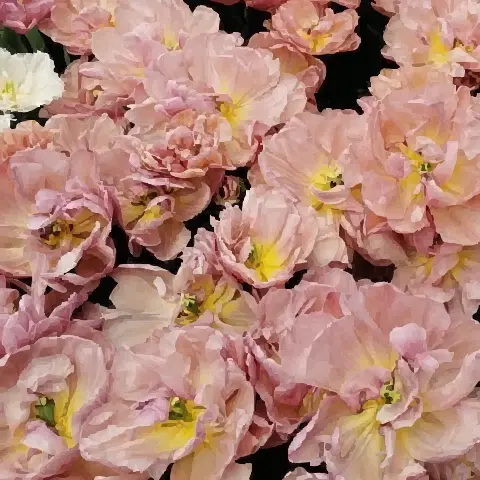
Ein Foto hat keine flachen Bereiche und wird deshalb aus Tausenden kleinen Farbflecken neu aufgebaut. Die Einstellungen „Foto“ behalten jede Farbstufe – das Ergebnis wirkt eher wie ein Gemälde des Bildes als wie ein scharfes Foto.

Dieser Ausschnitt mit 480 px wurde zu einem SVG mit 3,5 MB und mehr als 9.000 Formen – weit größer als das Bild selbst. Vektorisieren Sie nach Möglichkeit nur das Motiv.

Illustrationen und Zeichnungen

Einstellungen: Illustration

Illustrationen und Zeichnungen: Original
Original
Illustrationen und Zeichnungen: SVG
SVG

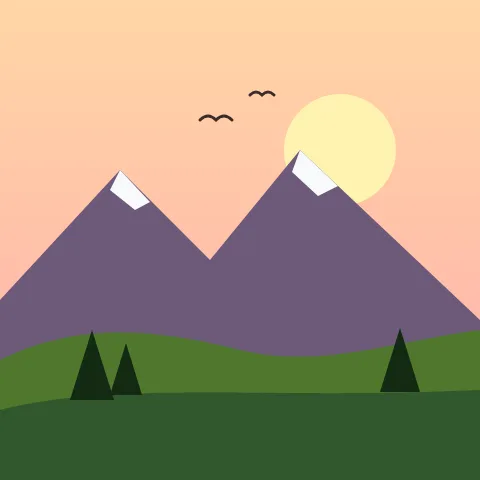
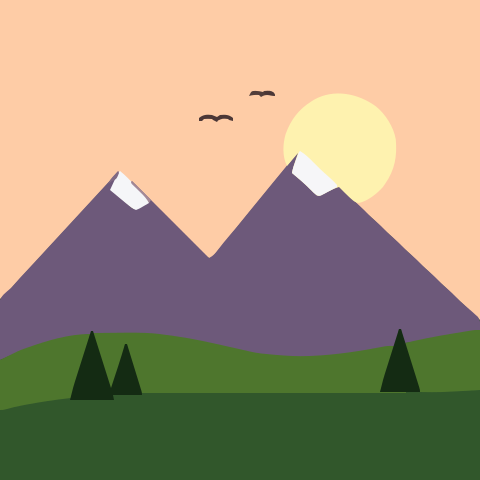
Flächige Grafiken mit ein paar weichen Verläufen liegen zwischen Logo und Foto. Die Einstellungen „Illustration“ bilden Verläufe als wenige Farbbänder und glatte Kurven ab, sodass die Formen bearbeitbar bleiben.

Weiche Verläufe werden zu sichtbaren Stufen. Senken Sie die „Verlaufsstufe“ für feinere Bänder – auf Kosten von mehr Formen.

Screenshots und Diagramme

Einstellungen: Scharf / Geometrisch

Screenshots und Diagramme: Original
Original
Screenshots und Diagramme: SVG
SVG

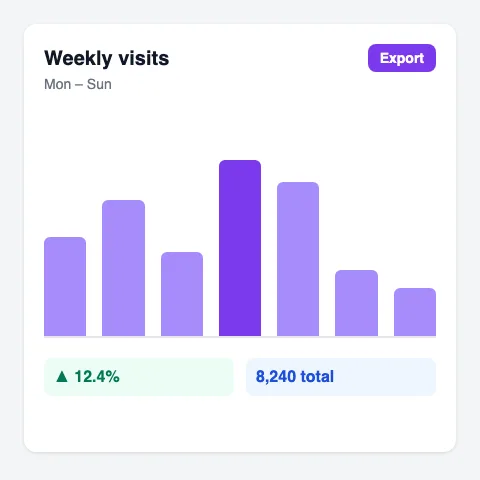
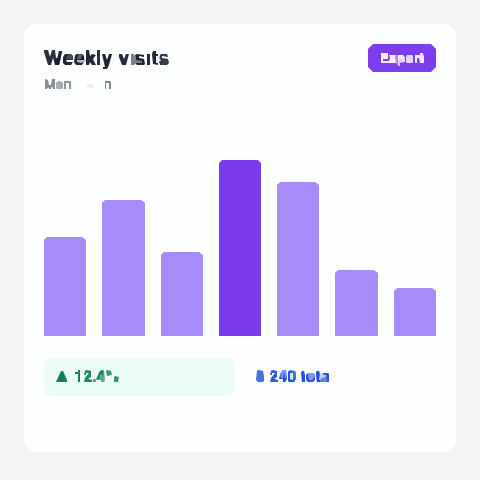
Screenshots von Oberflächen, Diagramme und Schaubilder bestehen aus geraden Kanten und Kästen. Die Einstellungen „Scharf / Geometrisch“ vektorisieren mit geraden Segmenten statt Kurven, sodass Balken und Buttons ihre Ecken behalten.

Kleine Oberflächentexte sind die Schwachstelle: Buchstaben, die nur wenige Pixel hoch sind, zerfallen. Zoomen Sie vor dem Screenshot hinein oder setzen Sie den Text in einem Vektorprogramm neu.

In drei Schritten

So funktioniert's

Hochladen, anpassen, herunterladen. Ohne Konto.

01

Hochladen

Ziehen Sie ein Bild bis 10 MB hierher oder klicken Sie, um eines auszuwählen. Die Vorschau erscheint nach wenigen Sekunden.

02

Anpassen

Starten Sie mit einer Voreinstellung wie Logo & Icon, Foto oder Schwarzweiß und passen Sie Detailgrad, Farben und Ecken an, während sich die Vorschau aktualisiert.

03

Herunterladen

Sieht die Vorschau gut aus, laden Sie das SVG herunter. Die Datei gehört Ihnen, ganz ohne Wasserzeichen.

Warum Logos sauber werden und Fotos so viele Farben bekommen

Ein Rasterbild ist ein Raster aus farbigen Pixeln. Für ein SVG fasst der Konverter benachbarte Pixel ähnlicher Farbe zu Flächen zusammen und beschreibt den Umriss jeder Fläche als Pfad. Je weniger unterschiedliche Farben ein Bild hat, desto weniger Flächen entstehen – und desto sauberer und schlanker wird das SVG.

Ein Logo hat vielleicht drei oder vier Farben und wird so zu einigen Dutzend Pfaden, die Sie umfärben und unbegrenzt skalieren können. Ein Foto wechselt die Farbe von Pixel zu Pixel: Schattierungen, Texturen und Unschärfe werden alle zu eigenen Flächen. Deshalb enthält ein Foto-SVG Tausende Formen und kann um ein Vielfaches größer sein als die Originaldatei, während ein Logo-SVG oft kleiner ist.

Auch die Kanten spielen eine Rolle. Eine scharfe, kontrastreiche Kante gibt dem Vektorisierer einen klaren Umriss vor. Unschärfe, Kompressionsrauschen und Schatten erzeugen Zwischenfarben entlang der Kante, die als dünne Splitter oder zusätzliche Formen auftauchen.

Welche Einstellung was bewirkt

Die Regler „Detailgrad“, „Farben“ und „Ecken“ decken die meisten Anpassungen ab. Öffnen Sie nach dem Hochladen „Erweitert“, um die folgenden Werte genau festzulegen; die Vorschau aktualisiert sich dabei laufend.

Flecken filtern

Entfernt Flächen, die kleiner als die angegebene Größe in Pixeln sind. Erhöhen Sie den Wert gegen Rauschen und Staub; senken Sie ihn, wenn kleine Schrift oder feine Details verschwinden.

Farbgenauigkeit

Wie viele Abstufungen pro Farbkanal unterschieden werden. Niedrige Werte fassen ähnliche Farben zusammen, höhere Werte erhalten feine Töne und erzeugen mehr Formen.

Verlaufsstufe

Wie stark sich zwei Farben unterscheiden müssen, um getrennte Ebenen zu werden. Eine kleine Stufe ergibt weiche Verläufe mit vielen Bändern, eine große Stufe flache, plakative Farben.

Eckenschwelle

Der Winkel, unterhalb dessen eine Biegung als scharfe Ecke erhalten bleibt. Senken Sie ihn für präzise Ecken, erhöhen Sie ihn für rundere, weichere Umrisse.

Segmentlänge

Die Länge der Teilstücke, aus denen jede Kurve aufgebaut wird. Kürzere Segmente folgen dem Umriss genauer, längere ergeben einfachere Pfade.

Pfadgenauigkeit

Anzahl der Nachkommastellen in den Pfaddaten. Zwei oder drei reichen für den Bildschirm völlig aus; weniger Stellen machen die Datei kleiner.

Für Unterschriften, Stempel und einfarbige Strichzeichnungen vektorisiert die Voreinstellung „Schwarzweiß“ nur eine Farbe und liefert das einfachste Ergebnis – bereit für Schneideplotter und Lasergravierer.

Alle Bildformate in einem Feld

Diese Seite nimmt PNG-, JPG-, WebP-, GIF-, BMP- und TIFF-Dateien bis 10 MB an – Sie müssen die Dateiendung also nie vorher prüfen. Jedes Format hat außerdem eine eigene Seite mit Tipps zu seinen Eigenheiten.

PNG

Screenshots und Exporte aus Canva oder Figma, oft mit transparentem Hintergrund. Mehr zu Transparenz und Farbtiefe im PNG-in-SVG-Konverter.

JPG und JPEG

Fotos, Scans und Logos, die per E-Mail oder Chat kommen, meist mit Kompressionsrauschen. Wie Sie es bereinigen, zeigt der JPG-in-SVG-Konverter.

WebP

Von Websites gespeicherte Bilder, denn viele Seiten liefern WebP statt PNG oder JPG aus. Siehe WebP-in-SVG-Konverter.

GIF

Ältere Webgrafiken und Animationen; vektorisiert wird nur das erste Einzelbild. Siehe GIF-in-SVG-Konverter.

BMP

Große, unkomprimierte Dateien aus Paint und älteren Windows-Programmen. Siehe BMP-in-SVG-Konverter.

TIFF

Scans und Druckdateien, auch mehrseitige TIFFs und TIFFs in CMYK. Siehe TIFF-in-SVG-Konverter.

So wird das SVG aus jedem Bild sauberer

  • Beginnen Sie mit der größten und schärfsten Version, die Sie haben. Bilder mit mehr als 4096 Pixeln an der längsten Seite werden verkleinert, doch kleinen oder unscharfen Bildern fehlen Details, die das Vektorisieren nicht zurückholen kann.
  • Schneiden Sie das Bild vor dem Umwandeln auf den benötigten Ausschnitt zu. Jedes Hintergrundpixel wird im SVG zu Formen.
  • Nutzen Sie bei unruhigem oder fotografiertem Hintergrund „Hintergrund entfernen“ im Editor, damit nur das Motiv vektorisiert wird.
  • Wirken die Kanten gezackt, senken Sie die „Eckenschwelle“ oder wechseln Sie zur Voreinstellung „Scharf / Geometrisch“; wirken sie wellig, erhöhen Sie den Wert.
  • Klicken Sie auf „SVG kopieren“ oder „SVG herunterladen“, sobald die Vorschau passt. Die Datei hat kein Wasserzeichen und lässt sich in Illustrator, Inkscape, Figma und Cricut Design Space öffnen.

Sie fragen sich, ob eine Grafik besser JPG bleiben sollte? SVG vs. JPG vergleicht Qualität, Dateigröße und typische Einsatzzwecke.

Fragen zur Umwandlung von Bildern in SVG

Welche Bildformate kann ich in SVG umwandeln?

PNG, JPG und JPEG, WebP, GIF, BMP und TIFF, bis 10 MB pro Datei. Das Format wird automatisch erkannt, daher können Sie jedes davon in dasselbe Feld ziehen.

Ist das Ergebnis eine echte Vektordatei?

Ja. Das Bild wird in Pfade mit Füllfarben umgewandelt und nicht bloß als eingebettetes Bild in ein SVG gepackt. Es lässt sich daher beliebig skalieren, und jede Form kann bearbeitet oder umgefärbt werden.

Kann ich ein Foto in SVG umwandeln?

Ja, mit den Einstellungen „Foto“ – rechnen Sie aber mit einem gemalt wirkenden Ergebnis und einer großen Datei mit Tausenden Formen. Fotos behalten ihre Details als JPG oder WebP besser; SVG eignet sich für Logos, Icons, Zeichnungen und andere flächige Grafiken.

Warum ist mein SVG größer als das Originalbild?

Jede Farbfläche wird zu einem eigenen Pfad. Fotos, Verläufe und verrauschte Scans erzeugen viele Flächen. Schneiden Sie das Bild auf das Motiv zu, entfernen Sie den Hintergrund oder erhöhen Sie „Flecken filtern“ und senken Sie die „Farbgenauigkeit“, um die Zahl der Formen zu verringern.

Ist der Bild-in-SVG-Konverter kostenlos?

Ja. Es gibt keine Anmeldung, kein Wasserzeichen und keine Begrenzung, wie viele Bilder Sie im Browser umwandeln.

Kann ich das SVG danach bearbeiten?

Ja. Im Editor können Sie Farben vor dem Herunterladen ändern oder ausblenden. Oder Sie öffnen die Datei in Illustrator, Inkscape, Figma oder Cricut Design Space, um Pfade und Text zu ändern.

Bilder jetzt in SVG umwandeln

Kostenlos, schnell und ohne Registrierung.

10M+

Konvertiert

50K+

Nutzer