Resimden SVG'ye Dönüştürücü
logolar, fotoğraflar, çizimler ve ekran görüntüleri için

Bir PNG, JPG, WebP, GIF, BMP veya TIFF dosyası bırakın; format otomatik algılanır. Resimde ne olduğunu söyleyin, dönüştürücü doğru ayarlarla başlasın. Ücretsiz, sınırsız, filigransız.

Resminizde ne var?

Başlangıç ayarlarını seçer. Yüklemeden sonra değiştirebilirsiniz.

Görseli sürükleyin ya da tıklayıp seçin

JPG • PNG • WEBP • BMP • TIFF • GIF • En fazla 10 MB

Kredi kartı gerekmez • Sınırsız dönüştürme

%100 Ücretsiz

Gizliliğiniz Güvende

Anında Sonuç

Üyelik Gerekmez

10M+|Her Zaman Ücretsiz

Dosya türünü değil, resim türünü seçin

Bir SVG'nin nasıl çıkacağını belirleyen, dosyanın PNG mi JPG mi olduğu değil, resmin ne gösterdiğidir. Bunlar bu dönüştürücünün gerçek sonuçlarıdır; her biri kendi türünün başlangıç ayarlarıyla vektörleştirildi.

Logolar ve ikonlar

Ayarlar: Logo & Icon

Logolar ve ikonlar: Orijinal
Orijinal
Logolar ve ikonlar: SVG
SVG

Birkaç düz renk ve sert kenarlar, vektör şekillere neredeyse birebir aktarılır. Logo & Icon ayarları neredeyse aynı renkleri birleştirir ve 8 pikselden küçük benekleri atar; böylece SVG küçük ve kolay düzenlenebilir kalır.

Küçük slogana dikkat edin: benek sınırının altındaki ince harfler kaybolabilir. Küçük yazılar önemliyse Benek filtresi değerini düşürün veya daha büyük bir kopya yükleyin.
Fotoğraflar

Ayarlar: Fotoğraf

Fotoğraflar: Orijinal
Orijinal
Fotoğraflar: SVG
SVG

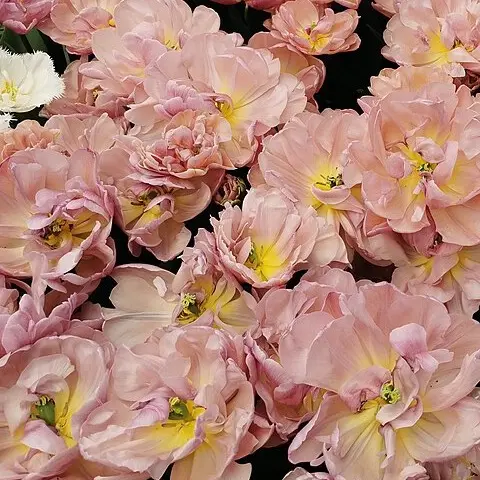
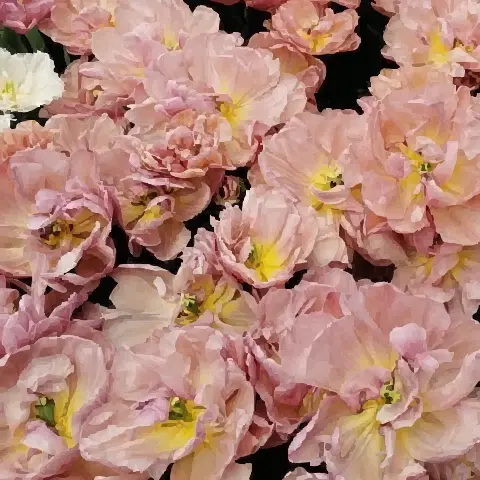
Fotoğrafta düz alan yoktur; bu yüzden fotoğraf binlerce küçük renk parçasından yeniden oluşturulur. Fotoğraf ayarları her renk adımını korur; sonuç keskin bir fotoğraf değil, resmin tablo gibi bir kopyası olur.

Bu 480 px'lik kırpılmış görsel, 9.000'den fazla şekil içeren 3,5 MB'lık bir SVG'ye dönüştü; görselin kendisinden çok daha büyük. Mümkünse yalnızca ana nesneyi vektörleştirin.

İllüstrasyonlar ve çizimler

Ayarlar: İllüstrasyon

İllüstrasyonlar ve çizimler: Orijinal
Orijinal
İllüstrasyonlar ve çizimler: SVG
SVG

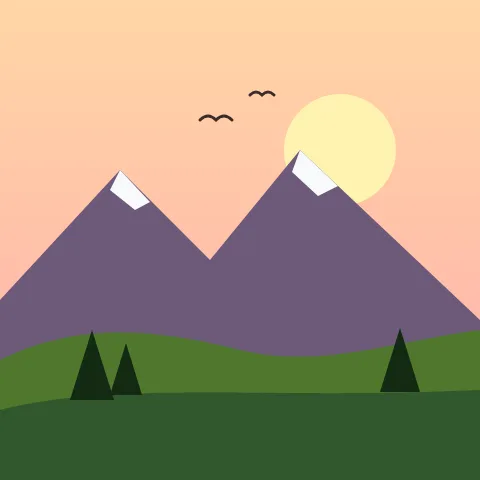
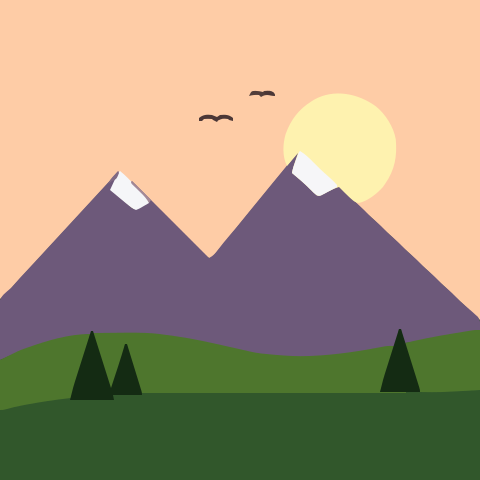
Birkaç yumuşak renk geçişi olan düz grafikler, logo ile fotoğraf arasında yer alır. İllüstrasyon ayarları geçişleri birkaç renk bandı ve yumuşak eğriler olarak korur; böylece şekiller düzenlenebilir kalır.

Yumuşak geçişler görünür basamaklara dönüşür. Daha ince bantlar için Gradyan adımı değerini düşürün; bunun bedeli daha fazla şekildir.

Ekran görüntüleri ve grafikler

Ayarlar: Keskin / Geometrik

Ekran görüntüleri ve grafikler: Orijinal
Orijinal
Ekran görüntüleri ve grafikler: SVG
SVG

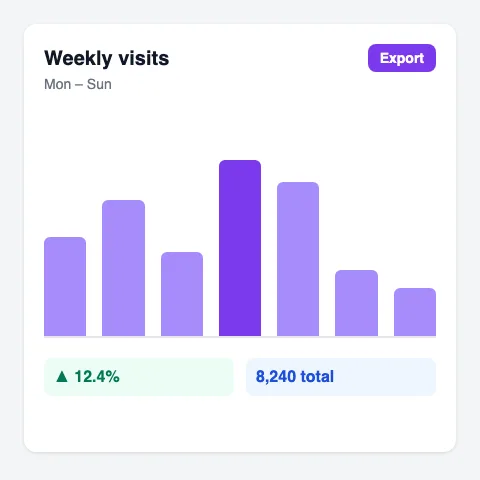
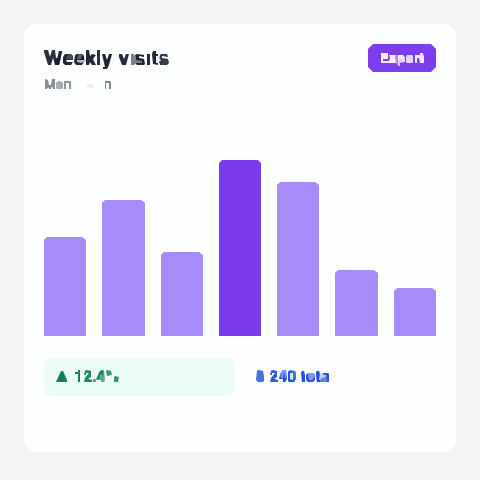
Arayüz ekran görüntüleri, grafikler ve diyagramlar düz kenarlardan ve kutulardan oluşur. Keskin / Geometrik ayarları eğriler yerine düz segmentlerle vektörleştirir; böylece çubuklar ve butonlar köşelerini korur.

Zayıf nokta küçük arayüz yazılarıdır: birkaç piksel boyundaki harfler dağılır. Ekran görüntüsünü almadan önce yakınlaştırın veya metni bir vektör editöründe yeniden yazın.

3 adımda

Nasıl çalışır?

Yükleyin, ayarlayın, indirin. Üyelik gerekmez.

01

Yükle

10 MB'a kadar bir görseli sürükleyip bırakın ya da tıklayıp seçin. Önizleme birkaç saniyede hazır olur.

02

Ayarla

Logo & Icon, Fotoğraf ya da Siyah-Beyaz gibi bir hazır ayarla başlayın, sonra ayrıntı, renk ve köşe ayarlarıyla ince ayar yapın; önizleme siz ayarladıkça güncellenir.

03

İndir

Önizleme içinize sindiğinde SVG'yi indirin. Dosya sizin; filigran eklenmez.

Logolar neden temiz çıkar, fotoğraflar neden bu kadar çok renk içerir

Raster bir görsel, renkli piksellerden oluşan bir ızgaradır. Dönüştürücü SVG oluşturmak için benzer renkteki komşu pikselleri bölgeler halinde gruplar ve her bölgenin dış hattını bir yol (path) olarak tanımlar. Görseldeki farklı renk sayısı ne kadar azsa bölge sayısı da o kadar az olur; SVG de o kadar temiz ve hafif çıkar.

Bir logoda üç dört renk bulunabilir; bu yüzden logo, sınırsızca yeniden renklendirip ölçekleyebileceğiniz birkaç düzine yola dönüşür. Fotoğrafta ise renk pikselden piksele değişir: gölgeler, dokular ve yumuşak odak ayrı ayrı bölgelere dönüşür. Bu nedenle fotoğraftan elde edilen SVG binlerce şekil içerir ve orijinal dosyadan kat kat büyük olabilir; logo SVG'si ise çoğu zaman daha küçüktür.

Kenarlar da önemlidir. Keskin ve yüksek kontrastlı bir kenar, vektörleştirme aracına takip edeceği net bir hat sunar. Bulanıklık, sıkıştırma gürültüsü ve gölgeler kenar boyunca ara renkler oluşturur; bunlar da ince şeritler ya da fazladan şekiller olarak görünür.

Hangi ayar ne işe yarar

Ayrıntı, Renkler ve Köşeler kaydırıcıları ayarların çoğunu karşılar. Aşağıdaki değerleri tam olarak belirlemek için yüklemeden sonra Gelişmiş bölümünü açın; önizleme siz değiştirdikçe güncellenir.

Benek filtresi

Belirtilen piksel boyutundan küçük lekeleri kaldırır. Gürültüyü ve tozu temizlemek için artırın; küçük yazılar veya ince ayrıntılar kayboluyorsa düşürün.

Renk hassasiyeti

Her renk kanalında kaç tonun birbirinden ayrılacağını belirler. Düşük değerler benzer renkleri tek renkte birleştirir, yüksek değerler ince tonları korur ve şekil sayısını artırır.

Gradyan adımı

İki rengin ayrı katman olması için ne kadar farklı olması gerektiğini belirler. Küçük adım çok bantlı yumuşak geçişler, büyük adım ise afiş gibi düz renkler verir.

Köşe eşiği

Bir kıvrımın keskin köşe olarak korunacağı açı sınırıdır. Köşeleri net tutmak için düşürün, daha yuvarlak ve yumuşak hatlar için artırın.

Segment uzunluğu

Her eğriyi oluşturan parçaların uzunluğudur. Kısa segmentler dış hattı daha yakından izler, uzun segmentler daha sade yollar verir.

Yol hassasiyeti

Yol verisine yazılan ondalık basamak sayısıdır. Ekran için iki ya da üç basamak yeterlidir; daha az basamak dosyayı küçültür.

Tek renkli imzalar, mühürler ve çizgi çizimler için Siyah-Beyaz ön ayarı tek bir rengi vektörleştirir ve en sade sonucu verir; kesim makineleri ve lazer gravür cihazları için hazırdır.

Tüm resim formatları tek kutuda

Bu sayfa 10 MB'a kadar PNG, JPG, WebP, GIF, BMP ve TIFF dosyalarını kabul eder; önce uzantıyı kontrol etmenize gerek yoktur. Her formatın ayrıca kendine özgü püf noktalarını anlatan bir sayfası da vardır.

PNG

Çoğu zaman şeffaf arka planlı ekran görüntüleri ve Canva ya da Figma çıktıları. Şeffaflık ve renk derinliği için PNG'den SVG'ye dönüştürücüye göz atın.

JPG ve JPEG

E-posta ya da mesajla gelen fotoğraflar, taramalar ve logolar; genellikle sıkıştırma gürültüsü içerir. Bunu temizlemek için JPG'den SVG'ye dönüştürücüye göz atın.

WebP

Web sitelerinden kaydedilen görseller; siteler çoğu zaman PNG veya JPG yerine WebP sunar. WebP'den SVG'ye dönüştürücüye göz atın.

GIF

Eski web grafikleri ve animasyonlar; yalnızca ilk kare vektörleştirilir. GIF'ten SVG'ye dönüştürücüye göz atın.

BMP

Paint ve eski Windows araçlarından çıkan büyük, sıkıştırılmamış dosyalar. BMP'den SVG'ye dönüştürücüye göz atın.

TIFF

Çok sayfalı ve CMYK TIFF'ler dahil taramalar ve baskı dosyaları. TIFF'ten SVG'ye dönüştürücüye göz atın.

Her resimden daha temiz bir SVG elde etmek

  • Elinizdeki en büyük ve en net kopyayla başlayın. Uzun kenarı 4096 pikselden büyük görseller küçültülür; ancak küçük veya bulanık görsellerde kaybolan ayrıntıyı vektörleştirme geri getiremez.
  • Dönüştürmeden önce görseli ihtiyacınız olan kısma kırpın. Arka plandaki her piksel SVG'de şekle dönüşür.
  • Kalabalık ya da fotoğraflanmış bir arka plan varsa editördeki Arka planı kaldır özelliğini kullanın; böylece yalnızca ana nesne vektörleştirilir.
  • Kenarlar tırtıklı çıkıyorsa Köşe eşiği değerini düşürün veya Keskin / Geometrik ön ayarına geçin; kenarlar yamuk yumuk görünüyorsa değeri artırın.
  • Önizleme istediğiniz gibi görününce SVG'yi Kopyala veya SVG'yi İndir düğmesini kullanın. Dosyada filigran yoktur; Illustrator, Inkscape, Figma ve Cricut Design Space'te açılır.

Bir grafiğin JPG olarak kalması gerekip gerekmediğini mi merak ediyorsunuz? SVG ve JPG karşılaştırması kaliteyi, dosya boyutunu ve tipik kullanım alanlarını karşılaştırıyor.

Resmi SVG'ye dönüştürme hakkında sorular

Hangi resim formatlarını SVG'ye dönüştürebilirim?

PNG, JPG ve JPEG, WebP, GIF, BMP ve TIFF; dosya başına 10 MB'a kadar. Format otomatik algılanır, bu yüzden hepsini aynı kutuya bırakabilirsiniz.

Sonuç gerçek bir vektör dosyası mı?

Evet. Görsel, SVG içine gömülü bir resim olarak sarılmaz; dolgu renkli yollara dönüştürülür. Bu sayede her boyuta ölçeklenir ve her şekil düzenlenebilir ya da yeniden renklendirilebilir.

Bir fotoğrafı SVG'ye dönüştürebilir miyim?

Evet, Fotoğraf ayarlarıyla; ancak yağlı boya tablo gibi bir görünüm ve binlerce şekil içeren büyük bir dosya bekleyin. Fotoğraflar ayrıntılarını JPG veya WebP olarak daha iyi korur; SVG logolar, ikonlar, çizimler ve diğer düz grafikler için uygundur.

SVG dosyam neden orijinal resimden daha büyük?

Her renk bölgesi ayrı bir yola dönüşür. Fotoğraflar, renk geçişleri ve gürültülü taramalar çok sayıda bölge üretir. Şekil sayısını azaltmak için görseli ana nesneye göre kırpın, arka planı kaldırın ya da Benek filtresi değerini artırıp Renk hassasiyeti değerini düşürün.

Resimden SVG'ye dönüştürücü ücretsiz mi?

Evet. Üyelik yok, filigran yok ve tarayıcıda dönüştürdüğünüz resim sayısında sınır yok.

SVG'yi sonradan düzenleyebilir miyim?

Evet. İndirmeden önce editörde renkleri değiştirebilir veya gizleyebilirsiniz; yolları ve metni değiştirmek için dosyayı Illustrator, Inkscape, Figma ya da Cricut Design Space'te açabilirsiniz.

Resim dosyanızı hemen SVG'ye dönüştürün

Ücretsiz, hızlı, üyelik gerektirmez.

10M+

Dönüştürülen görsel

50K+

Kullanıcı