Konverter Gambar ke SVG
untuk logo, foto, sketsa, dan screenshot

Seret PNG, JPG, WebP, GIF, BMP, atau TIFF ke sini – formatnya terdeteksi otomatis. Beri tahu kami isi gambarnya, dan konverter langsung memakai pengaturan yang tepat. Tanpa biaya, tanpa batas, tanpa watermark.

Apa isi gambar Anda?

Menentukan pengaturan awal. Bisa diganti setelah mengunggah.

Letakkan gambar atau klik untuk mengunggah

JPG • PNG • WEBP • BMP • TIFF • GIF • Maks. 10MB

Tanpa kartu kredit • Konversi tanpa batas

100% Gratis

Privasi Terjaga

Hasil Instan

Tanpa Daftar

10M+|Selalu Gratis

Pilih jenis gambar, bukan jenis file

Yang menentukan hasil SVG adalah apa yang ditampilkan gambar, bukan apakah file-nya PNG atau JPG. Berikut hasil nyata dari konverter ini, masing-masing dibuat dengan pengaturan awal sesuai jenisnya.

Logo dan ikon

Pengaturan: Logo & Icon
Logo dan ikon: Asli
Asli
Logo dan ikon: SVG
SVG

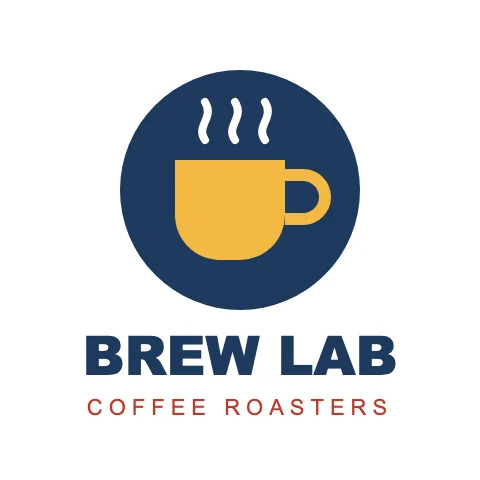
Beberapa warna datar dan tepi tegas hampir langsung menjadi bentuk vektor. Pengaturan Logo & Icon menggabungkan warna yang nyaris sama dan membuang bintik di bawah 8 piksel, sehingga SVG tetap kecil dan mudah diedit.

Perhatikan tagline kecilnya: huruf tipis di bawah batas bintik bisa hilang. Turunkan Filter bintik atau unggah salinan yang lebih besar jika teks kecil penting.
Foto

Pengaturan: Foto

Foto: Asli
Asli
Foto: SVG
SVG

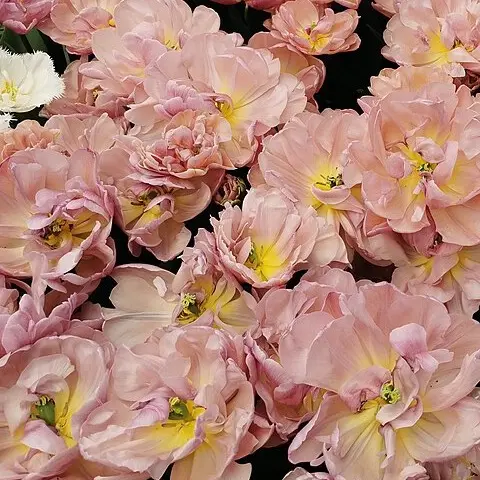
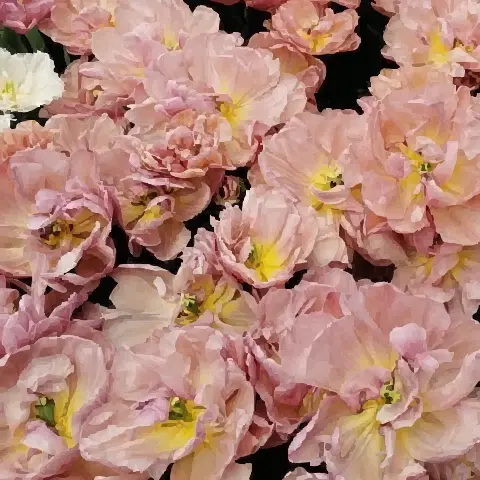
Foto tidak punya area datar, jadi dibangun ulang dari ribuan potongan warna kecil. Pengaturan Foto mempertahankan setiap tingkat warna, sehingga hasilnya berupa salinan bergaya lukisan, bukan foto yang tajam.

Potongan 480 px ini menjadi SVG 3,5 MB dengan lebih dari 9.000 bentuk, jauh lebih besar dari gambarnya sendiri. Jika bisa, vektorisasi objek utamanya saja.

Ilustrasi dan sketsa

Pengaturan: Ilustrasi

Ilustrasi dan sketsa: Asli
Asli
Ilustrasi dan sketsa: SVG
SVG

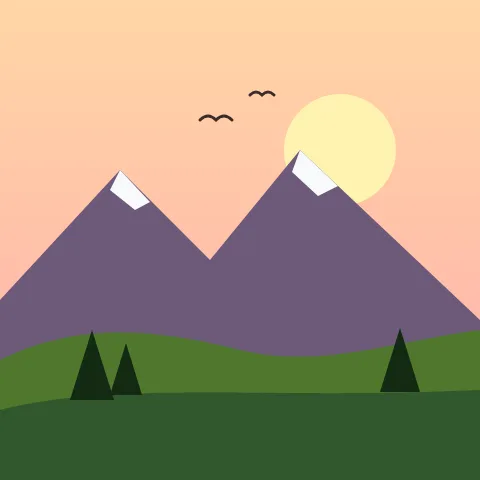
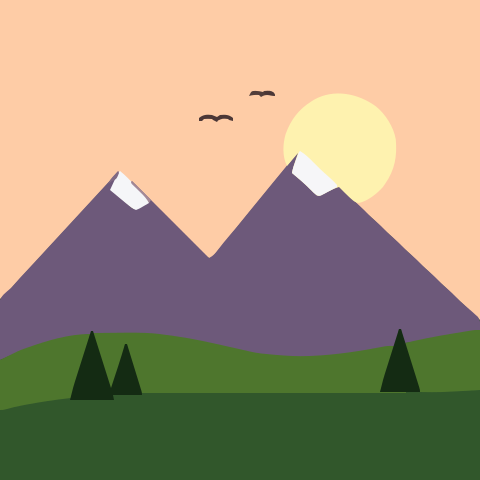
Karya grafis datar dengan sedikit gradasi lembut berada di antara logo dan foto. Pengaturan Ilustrasi menyimpan gradasi sebagai beberapa pita warna dan kurva halus, sehingga bentuk tetap bisa diedit.

Gradasi halus berubah menjadi tingkatan yang terlihat. Turunkan Langkah gradasi untuk pita yang lebih halus, dengan konsekuensi jumlah bentuk bertambah.

Screenshot dan grafik

Pengaturan: Tajam / Geometris

Screenshot dan grafik: Asli
Asli
Screenshot dan grafik: SVG
SVG

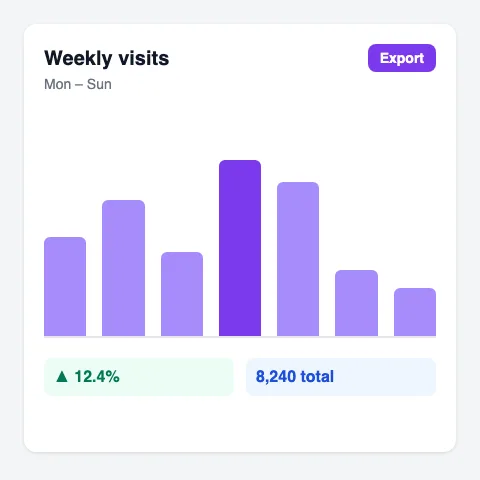
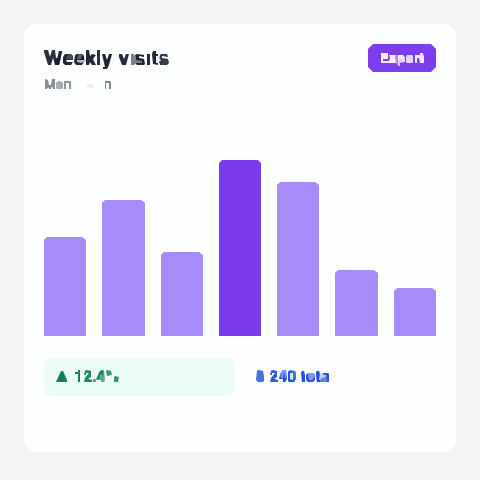
Screenshot antarmuka, grafik, dan diagram terdiri dari tepi lurus dan kotak. Pengaturan Tajam / Geometris memvektorisasi dengan segmen lurus, bukan kurva, sehingga batang grafik dan tombol tetap bersudut.

Titik lemahnya adalah teks antarmuka kecil: huruf setinggi beberapa piksel akan pecah. Perbesar tampilan sebelum mengambil screenshot, atau ketik ulang teks di editor vektor.

Tiga langkah

Cara kerjanya

Unggah, atur, unduh. Tanpa akun.

01

Unggah

Letakkan gambar hingga 10 MB atau klik untuk memilihnya. Pratinjau muncul dalam beberapa detik.

02

Atur

Mulai dari preset seperti Logo & Icon, Foto, atau Hitam Putih, lalu sesuaikan detail, warna, dan sudut sambil pratinjau diperbarui.

03

Unduh

Jika pratinjau sudah sesuai, unduh SVG-nya. File ini bebas Anda gunakan, tanpa watermark.

Mengapa logo hasilnya bersih, sedangkan foto punya banyak warna

Gambar raster adalah kisi piksel berwarna. Untuk membuat SVG, konverter mengelompokkan piksel bertetangga yang warnanya mirip menjadi area, lalu menggambarkan garis luar setiap area sebagai path. Makin sedikit warna berbeda dalam gambar, makin sedikit areanya, dan makin bersih serta ringan SVG-nya.

Logo mungkin hanya punya tiga atau empat warna, jadi hasilnya beberapa lusin path yang bisa diwarnai ulang dan diskalakan tanpa batas. Pada foto, warna berubah dari satu piksel ke piksel berikutnya: bayangan, tekstur, dan fokus lembut semuanya menjadi area terpisah. Itulah sebabnya SVG dari foto berisi ribuan bentuk dan bisa berkali-kali lebih besar dari file aslinya, sedangkan SVG logo sering kali lebih kecil.

Tepi juga berpengaruh. Tepi yang tajam dan kontras tinggi memberi garis luar yang jelas untuk diikuti. Blur, noise kompresi, dan bayangan menciptakan warna peralihan di sepanjang tepi, yang muncul sebagai serpihan tipis atau bentuk tambahan.

Fungsi setiap pengaturan

Slider Detail, Warna, dan Sudut sudah mencakup sebagian besar penyesuaian. Buka Lanjutan setelah mengunggah untuk mengatur nilai pasti di bawah ini; pratinjau langsung diperbarui.

Filter bintik

Menghapus bercak yang lebih kecil dari ukuran piksel yang ditentukan. Naikkan untuk membersihkan noise dan debu; turunkan jika teks kecil atau detail halus hilang.

Presisi warna

Berapa banyak tingkat warna di setiap kanal warna yang dibedakan. Nilai rendah menggabungkan warna yang mirip, nilai tinggi mempertahankan nuansa halus dan menambah bentuk.

Langkah gradasi

Seberapa berbeda dua warna agar menjadi lapisan terpisah. Langkah kecil menghasilkan gradasi halus dengan banyak pita, langkah besar menghasilkan warna datar seperti poster.

Ambang sudut

Sudut batas: lekukan di bawah sudut ini dipertahankan sebagai sudut tajam. Turunkan agar sudut tetap tegas, naikkan untuk garis luar yang lebih bulat dan halus.

Panjang segmen

Panjang potongan yang membentuk setiap kurva. Segmen pendek mengikuti garis luar lebih rapat, segmen panjang menghasilkan path yang lebih sederhana.

Presisi path

Jumlah angka desimal yang ditulis dalam data path. Dua atau tiga sudah cukup untuk layar; lebih sedikit desimal membuat file lebih kecil.

Untuk tanda tangan, stempel, dan gambar garis satu warna, preset Hitam Putih memvektorisasi satu warna saja dan memberi hasil paling sederhana, siap untuk mesin potong dan mesin grafir laser.

Semua format gambar dalam satu kotak

Halaman ini menerima file PNG, JPG, WebP, GIF, BMP, dan TIFF hingga 10 MB, jadi Anda tidak perlu memeriksa ekstensinya dulu. Setiap format juga punya halaman sendiri dengan tips seputar kekhasannya.

PNG

Screenshot dan hasil ekspor dari Canva atau Figma, sering kali dengan latar transparan. Lihat konverter PNG ke SVG untuk transparansi dan kedalaman warna.

JPG dan JPEG

Foto, hasil scan, dan logo yang dikirim lewat email atau chat, biasanya dengan noise kompresi. Lihat konverter JPG ke SVG untuk membersihkannya.

WebP

Gambar yang disimpan dari situs web, yang sering menyajikan WebP sebagai pengganti PNG atau JPG. Lihat konverter WebP ke SVG.

GIF

Grafis web lama dan animasi; hanya frame pertama yang divektorisasi. Lihat konverter GIF ke SVG.

BMP

File besar tanpa kompresi dari Paint dan aplikasi Windows lama. Lihat konverter BMP ke SVG.

TIFF

Hasil scan dan file cetak, termasuk TIFF multi-halaman dan CMYK. Lihat konverter TIFF ke SVG.

Mendapatkan SVG yang lebih bersih dari gambar apa pun

  • Mulailah dari salinan terbesar dan paling tajam yang Anda punya. Gambar dengan sisi terpanjang lebih dari 4096 piksel akan diperkecil, tetapi gambar kecil atau buram kehilangan detail yang tidak bisa dikembalikan oleh vektorisasi.
  • Potong bagian yang Anda perlukan sebelum mengonversi. Setiap piksel latar belakang menjadi bentuk di SVG.
  • Gunakan Hapus latar belakang di editor untuk latar yang ramai atau hasil foto, agar hanya objek utamanya yang divektorisasi.
  • Jika tepinya bergerigi, turunkan Ambang sudut atau beralih ke preset Tajam / Geometris; jika tampak bergelombang, naikkan nilainya.
  • Gunakan Salin SVG atau Unduh SVG jika pratinjau sudah sesuai. File tanpa watermark dan bisa dibuka di Illustrator, Inkscape, Figma, dan Cricut Design Space.

Ragu apakah sebuah grafis sebaiknya tetap JPG? SVG vs JPG membandingkan kualitas, ukuran file, dan penggunaan umumnya.

Pertanyaan seputar konversi gambar ke SVG

Format gambar apa saja yang bisa saya ubah ke SVG?

PNG, JPG dan JPEG, WebP, GIF, BMP, serta TIFF, hingga 10 MB per file. Format terdeteksi otomatis, jadi semuanya bisa dimasukkan ke kotak yang sama.

Apakah hasilnya benar-benar file vektor?

Ya. Gambar diubah menjadi path dengan warna isian, bukan sekadar disisipkan ke dalam SVG sebagai gambar tertanam, sehingga bisa diskalakan ke ukuran berapa pun dan setiap bentuk bisa diedit atau diwarnai ulang.

Bisakah saya mengubah foto ke SVG?

Bisa, dengan pengaturan Foto, tetapi hasilnya akan tampak seperti lukisan dan filenya besar dengan ribuan bentuk. Foto lebih baik tetap sebagai JPG atau WebP agar detailnya terjaga; SVG cocok untuk logo, ikon, sketsa, dan karya grafis datar lainnya.

Mengapa SVG saya lebih besar dari gambar aslinya?

Setiap area warna menjadi path tersendiri. Foto, gradasi, dan hasil scan yang ber-noise menghasilkan banyak area. Potong ke objek utama, hapus latar belakang, atau naikkan Filter bintik dan turunkan Presisi warna untuk mengurangi jumlah bentuk.

Apakah konverter gambar ke SVG ini gratis?

Ya. Tanpa daftar, tanpa watermark, dan tanpa batas jumlah gambar yang Anda konversi di browser.

Bisakah saya mengedit SVG setelahnya?

Bisa. Warnai ulang atau sembunyikan warna di editor sebelum mengunduh, atau buka file di Illustrator, Inkscape, Figma, atau Cricut Design Space untuk mengubah path dan teks.

Mulai konversi gambar ke SVG sekarang

Gratis, cepat, dan tanpa perlu mendaftar.

10M+

Dikonversi

50K+

Pengguna