Afbeelding naar SVG converteren
voor logo's, foto's, tekeningen en screenshots

Sleep een PNG, JPG, WebP, GIF, BMP of TIFF hierheen – het formaat wordt automatisch herkend. Vertel wat er op de afbeelding staat en de converter start met de juiste instellingen. Gratis, onbeperkt en zonder watermerken.

Wat staat er op je afbeelding?

Bepaalt de startinstellingen. Na het uploaden kun je wisselen.

Sleep een afbeelding hierheen of klik om te uploaden

JPG • PNG • WEBP • BMP • TIFF • GIF • Max. 10 MB

Geen creditcard nodig • Onbeperkt converteren

100% gratis

Privacy gewaarborgd

Direct resultaat

Zonder account

10M+|Altijd gratis

Kies het soort afbeelding, niet het bestandstype

Hoe een SVG eruitziet, hangt af van wat de afbeelding laat zien, niet van of die als PNG of JPG binnenkwam. Dit zijn echte resultaten van deze converter, elk gevectoriseerd met de startinstellingen voor dat soort afbeelding.

Logo's en iconen

Instellingen: Logo & Icon
Logo's en iconen: Origineel
Origineel
Logo's en iconen: SVG
SVG

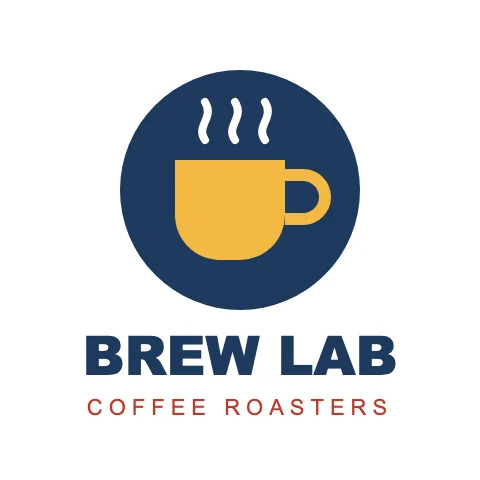
Een paar vlakke kleuren en harde randen laten zich bijna één op één omzetten in vectorvormen. De instellingen “Logo & Icon” voegen bijna identieke kleuren samen en verwijderen vlekjes kleiner dan 8 pixels, zodat de SVG klein en makkelijk te bewerken blijft.

Let op de kleine slogan: dunne letters onder de vlekgrens kunnen wegvallen. Verlaag “Vlekken filteren” of upload een grotere versie als kleine tekst belangrijk is.
Foto's

Instellingen: Foto

Foto's: Origineel
Origineel
Foto's: SVG
SVG

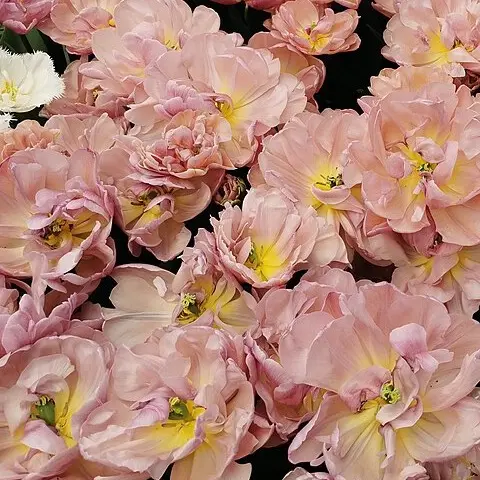
Een foto heeft geen vlakke delen en wordt daarom opgebouwd uit duizenden kleine kleurvlekjes. De instellingen “Foto” behouden elke kleurstap, wat eerder een geschilderde versie van het beeld oplevert dan een scherpe foto.

Deze uitsnede van 480 px werd een SVG van 3,5 MB met meer dan 9.000 vormen, veel groter dan de afbeelding zelf. Vectoriseer waar mogelijk alleen het onderwerp.

Illustraties en tekeningen

Instellingen: Illustratie

Illustraties en tekeningen: Origineel
Origineel
Illustraties en tekeningen: SVG
SVG

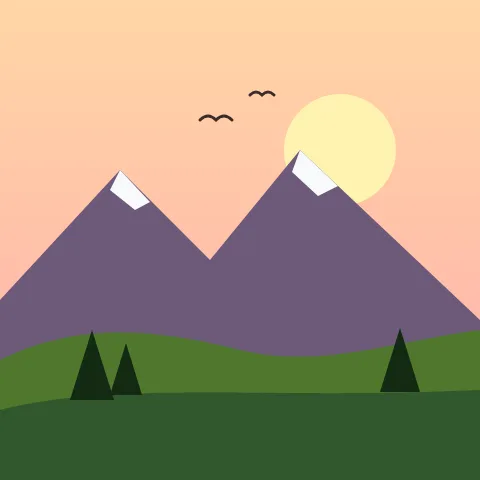
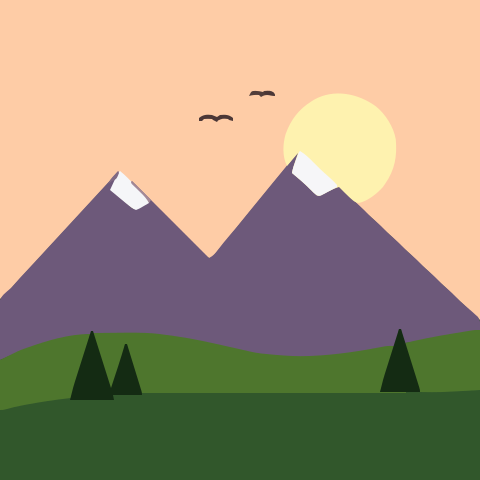
Vlak beeldmateriaal met een paar zachte verlopen zit tussen een logo en een foto in. De instellingen “Illustratie” geven verlopen weer als een handvol kleurbanden en vloeiende curves, zodat vormen bewerkbaar blijven.

Vloeiende verlopen worden zichtbare stappen. Verlaag “Verloopstap” voor fijnere banden, ten koste van meer vormen.

Screenshots en grafieken

Instellingen: Scherp / geometrisch

Screenshots en grafieken: Origineel
Origineel
Screenshots en grafieken: SVG
SVG

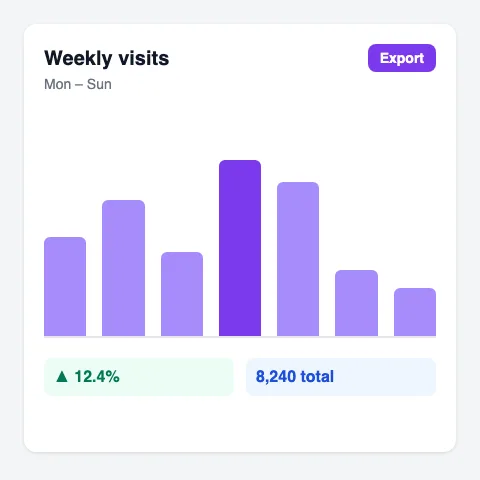
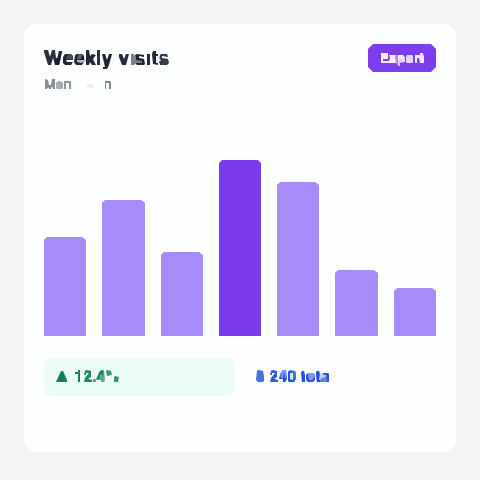
Screenshots van interfaces, grafieken en diagrammen bestaan uit rechte randen en kaders. De instellingen “Scherp / geometrisch” vectoriseren met rechte segmenten in plaats van curves, zodat balken en knoppen hun hoeken houden.

Kleine interfacetekst is het zwakke punt: letters van een paar pixels hoog vallen uit elkaar. Zoom in voordat je de screenshot maakt, of typ de tekst opnieuw in een vectorprogramma.

In drie stappen

Zo werkt het

Uploaden, aanpassen, downloaden. Geen account nodig.

01

Uploaden

Sleep een afbeelding van maximaal 10 MB hierheen of klik om er een te kiezen. Binnen een paar seconden verschijnt een voorbeeld.

02

Aanpassen

Begin met een preset zoals Logo & Icon, Foto of Zwart-wit en stel daarna detail, kleuren en hoeken bij terwijl het voorbeeld direct wordt bijgewerkt.

03

Downloaden

Ziet het voorbeeld er goed uit, dan download je de SVG. Het bestand is van jou en bevat geen watermerk.

Waarom logo's strak worden en foto's zoveel kleuren krijgen

Een rasterafbeelding is een raster van gekleurde pixels. Voor een SVG groepeert de converter aangrenzende pixels met een vergelijkbare kleur tot vlakken en beschrijft hij de omtrek van elk vlak als pad. Hoe minder verschillende kleuren een afbeelding heeft, hoe minder vlakken er zijn en hoe schoner en lichter de SVG wordt.

Een logo heeft misschien drie of vier kleuren en wordt zo een paar dozijn paden die je onbeperkt kunt herkleuren en schalen. Een foto verandert van kleur van pixel tot pixel: schaduwen, texturen en onscherpte worden allemaal aparte vlakken. Daarom bevat een foto-SVG duizenden vormen en kan hij vele malen groter zijn dan het origineel, terwijl een logo-SVG vaak kleiner is.

Ook randen tellen mee. Een scherpe rand met veel contrast geeft de converter een duidelijke omtrek om te volgen. Onscherpte, compressieruis en schaduwen zorgen voor tussenkleuren langs de rand, die verschijnen als dunne splinters of extra vormen.

Welke instelling wat doet

De schuifregelaars “Detail”, “Kleuren” en “Hoeken” dekken de meeste aanpassingen. Open na het uploaden “Geavanceerd” om de onderstaande waarden precies in te stellen; het voorbeeld wordt meteen bijgewerkt.

Vlekken filteren

Verwijdert vlekjes die kleiner zijn dan de opgegeven grootte in pixels. Verhoog de waarde tegen ruis en stof; verlaag hem als kleine tekst of fijne details verdwijnen.

Kleurprecisie

Hoeveel tinten per kleurkanaal worden onderscheiden. Lage waarden voegen vergelijkbare kleuren samen, hoge waarden behouden subtiele tinten en voegen vormen toe.

Verloopstap

Hoeveel twee kleuren moeten verschillen om aparte lagen te worden. Een kleine stap geeft vloeiende verlopen met veel banden, een grote stap vlakke kleuren zoals op een poster.

Hoekdrempel

De hoek waaronder een bocht als scherpe hoek behouden blijft. Verlaag hem voor strakke hoeken, verhoog hem voor rondere, vloeiendere contouren.

Segmentlengte

De lengte van de stukjes waaruit elke curve is opgebouwd. Kortere segmenten volgen de omtrek nauwkeuriger, langere geven eenvoudigere paden.

Padprecisie

Het aantal decimalen in de padgegevens. Twee of drie is ruim voldoende op een scherm; minder decimalen maken het bestand kleiner.

Voor handtekeningen, stempels en lijntekeningen in één kleur vectoriseert de voorinstelling “Zwart-wit” één enkele kleur en geeft zo het eenvoudigste resultaat, klaar voor snijplotters en lasergraveerders.

Elk afbeeldingsformaat in één vak

Deze pagina accepteert PNG-, JPG-, WebP-, GIF-, BMP- en TIFF-bestanden tot 10 MB, dus je hoeft de extensie nooit eerst te controleren. Elk formaat heeft daarnaast een eigen pagina met tips over zijn eigenaardigheden.

PNG

Screenshots en exports uit Canva of Figma, vaak met een transparante achtergrond. Zie de PNG naar SVG-converter voor transparantie en kleurdiepte.

JPG en JPEG

Foto's, scans en logo's die via e-mail of chat binnenkomen, meestal met compressieruis. Zie de JPG naar SVG-converter om die op te schonen.

WebP

Afbeeldingen opgeslagen van websites, die vaak WebP leveren in plaats van PNG of JPG. Zie de WebP naar SVG-converter.

GIF

Oudere webafbeeldingen en animaties; alleen het eerste frame wordt gevectoriseerd. Zie de GIF naar SVG-converter.

BMP

Grote, ongecomprimeerde bestanden uit Paint en oudere Windows-programma's. Zie de BMP naar SVG-converter.

TIFF

Scans en drukbestanden, ook TIFF's met meerdere pagina's en in CMYK. Zie de TIFF naar SVG-converter.

Een schonere SVG uit elke afbeelding

  • Begin met de grootste, scherpste versie die je hebt. Afbeeldingen met meer dan 4096 pixels aan de langste zijde worden verkleind, maar kleine of onscherpe afbeeldingen missen details die vectoriseren niet kan terugbrengen.
  • Snijd de afbeelding vóór het converteren bij tot het deel dat je nodig hebt. Elke pixel achtergrond wordt omgezet in vormen in de SVG.
  • Gebruik “Achtergrond verwijderen” in de editor bij een drukke of gefotografeerde achtergrond, zodat alleen het onderwerp wordt gevectoriseerd.
  • Zijn de randen gekarteld, verlaag dan “Hoekdrempel” of kies de voorinstelling “Scherp / geometrisch”; zien ze er hobbelig uit, verhoog die waarde dan.
  • Gebruik “SVG kopiëren” of “SVG downloaden” zodra het voorbeeld goed is. Het bestand heeft geen watermerk en opent in Illustrator, Inkscape, Figma en Cricut Design Space.

Twijfel je of een afbeelding beter een JPG kan blijven? SVG vs. JPG vergelijkt kwaliteit, bestandsgrootte en typisch gebruik.

Vragen over afbeeldingen naar SVG converteren

Welke afbeeldingsformaten kan ik naar SVG converteren?

PNG, JPG en JPEG, WebP, GIF, BMP en TIFF, tot 10 MB per bestand. Het formaat wordt automatisch herkend, dus je kunt ze allemaal in hetzelfde vak neerzetten.

Is het resultaat een echt vectorbestand?

Ja. De afbeelding wordt omgezet in paden met vulkleuren en niet als ingesloten afbeelding in een SVG verpakt. Het resultaat is dus op elke grootte te schalen en elke vorm kan worden bewerkt of herkleurd.

Kan ik een foto naar SVG converteren?

Ja, met de instellingen “Foto”, maar reken op een geschilderd effect en een groot bestand met duizenden vormen. Foto's behouden hun details beter als JPG of WebP; SVG past bij logo's, iconen, tekeningen en ander vlak beeldmateriaal.

Waarom is mijn SVG groter dan de originele afbeelding?

Elk kleurvlak wordt een eigen pad. Foto's, verlopen en scans met ruis leveren veel vlakken op. Snijd bij tot het onderwerp, verwijder de achtergrond, of verhoog “Vlekken filteren” en verlaag “Kleurprecisie” om het aantal vormen te verminderen.

Is de converter van afbeelding naar SVG gratis?

Ja. Er is geen registratie, geen watermerk en geen limiet op het aantal afbeeldingen dat je in de browser converteert.

Kan ik de SVG achteraf bewerken?

Ja. Herkleur of verberg kleuren in de editor voordat je downloadt, of open het bestand in Illustrator, Inkscape, Figma of Cricut Design Space om paden en tekst aan te passen.

Zet afbeeldingen nu om naar SVG

Gratis, snel en zonder account.

10M+

Geconverteerd

50K+

Gebruikers