Convertir une image en SVG
pour logos, photos, dessins et captures d'écran

Déposez un PNG, JPG, WebP, GIF, BMP ou TIFF : le format est détecté automatiquement. Indiquez ce que montre l'image et le convertisseur part des bons réglages. Sans frais, sans limites, sans filigrane.

Que contient votre image ?

Définit les réglages de départ. Vous pourrez en changer après l'import.

Déposez une image ou cliquez pour l'importer

JPG • PNG • WEBP • BMP • TIFF • GIF • 10 Mo max.

Sans carte bancaire • Conversions illimitées

100 % gratuit

Respect de la vie privée

Résultat instantané

Sans inscription

10M+|Toujours gratuit

Choisissez le type d'image, pas le type de fichier

Ce qui détermine le rendu d'un SVG, c'est ce que montre l'image, pas le fait qu'elle soit arrivée en PNG ou en JPG. Voici de vrais résultats de ce convertisseur, chacun vectorisé avec les réglages de départ de son type.

Logos et icônes

Réglages : Logo & Icon

Logos et icônes: Original
Original
Logos et icônes: SVG
SVG

Quelques aplats de couleur et des bords francs se traduisent presque un pour un en formes vectorielles. Les réglages Logo & Icon fusionnent les couleurs quasi identiques et suppriment les taches de moins de 8 pixels : le SVG reste léger et facile à modifier.

Regardez le petit slogan : des lettres fines sous la limite des taches peuvent disparaître. Baissez le Filtre antibruit ou importez une version plus grande si les petits textes comptent.
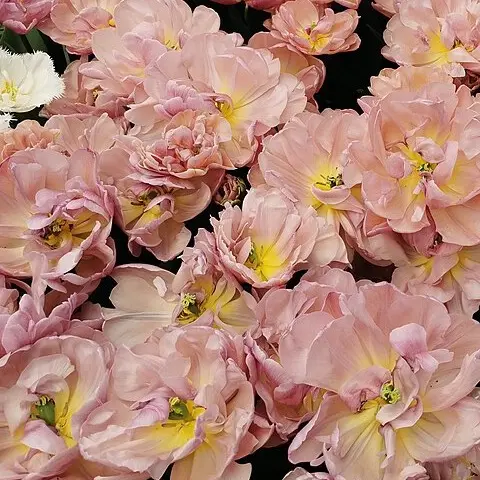
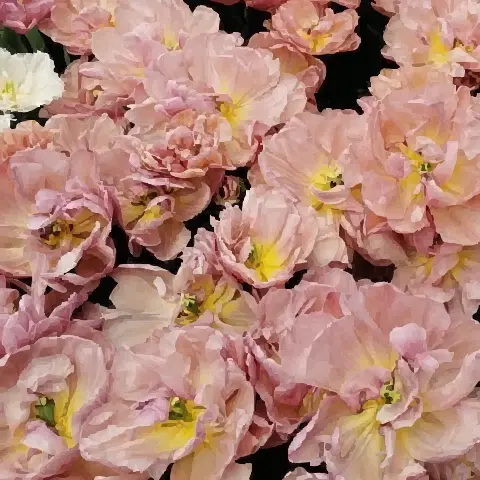
Photos

Réglages : Photo

Photos: Original
Original
Photos: SVG
SVG

Une photo n'a pas d'aplats : elle est reconstruite à partir de milliers de petites taches de couleur. Les réglages Photo conservent chaque nuance, ce qui donne une copie façon peinture plutôt qu'une photographie nette.

Ce recadrage de 480 px est devenu un SVG de 3,5 Mo avec plus de 9 000 formes, bien plus lourd que l'image elle-même. Vectorisez seulement le sujet quand c'est possible.

Illustrations et dessins

Réglages : Illustration

Illustrations et dessins: Original
Original
Illustrations et dessins: SVG
SVG

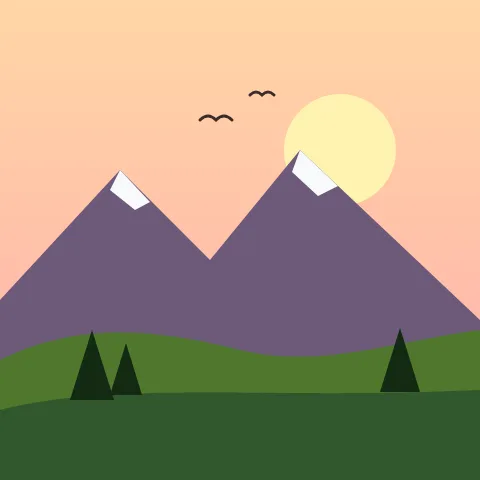
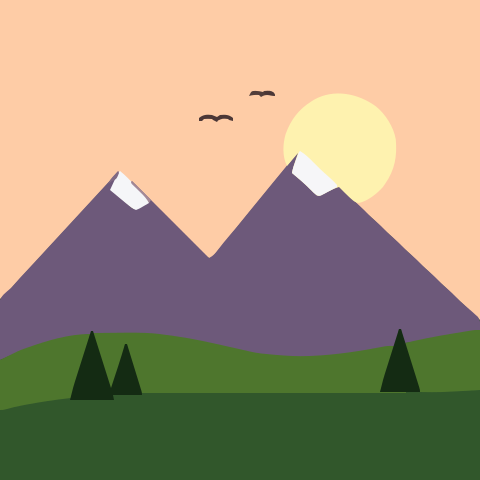
Les visuels en aplats avec quelques dégradés doux se situent entre le logo et la photo. Les réglages Illustration rendent les dégradés par quelques bandes de couleur et des courbes lisses, pour que les formes restent modifiables.

Les dégradés doux deviennent des paliers visibles. Baissez le Pas de dégradé pour des bandes plus fines, au prix de formes supplémentaires.

Captures d'écran et graphiques

Réglages : Net / Géométrique

Captures d'écran et graphiques: Original
Original
Captures d'écran et graphiques: SVG
SVG

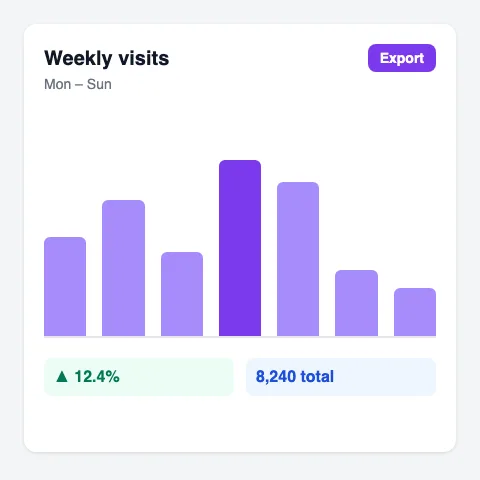
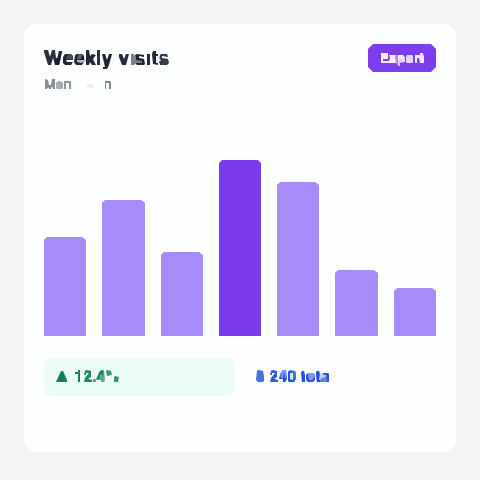
Les captures d'interface, graphiques et schémas sont faits de bords droits et de rectangles. Les réglages Net / Géométrique vectorisent avec des segments droits plutôt que des courbes, pour que barres et boutons gardent leurs angles.

Le petit texte d'interface est le point faible : des lettres de quelques pixels de haut se morcellent. Zoomez avant la capture, ou ressaisissez le texte dans un éditeur vectoriel.

En trois étapes

Comment ça marche

Importez, ajustez, téléchargez. Aucun compte requis.

01

Importer

Déposez une image de 10 Mo maximum ou cliquez pour en choisir une. Un aperçu s'affiche en quelques secondes.

02

Ajuster

Partez d'un préréglage comme Logo & Icon, Photo ou Noir et blanc, puis affinez le détail, les couleurs et les angles pendant que l'aperçu se met à jour.

03

Télécharger

Quand l'aperçu vous convient, téléchargez le SVG. Le fichier vous appartient, sans filigrane.

Pourquoi les logos ressortent nets et les photos pleines de couleurs

Une image matricielle est une grille de pixels colorés. Pour créer un SVG, le convertisseur regroupe les pixels voisins de couleur proche en zones, puis décrit le contour de chaque zone sous forme de tracé. Moins l'image compte de couleurs distinctes, moins il y a de zones, et plus le SVG est net et léger.

Un logo n'a souvent que trois ou quatre couleurs : il devient quelques dizaines de tracés que vous pouvez recolorer et agrandir sans limite. Dans une photo, la couleur change d'un pixel à l'autre : ombres, textures et flou deviennent autant de zones distinctes. C'est pourquoi le SVG d'une photo contient des milliers de formes et peut peser bien plus que le fichier d'origine, alors que celui d'un logo est souvent plus léger.

Les bords comptent aussi. Un bord net et contrasté offre au vectoriseur un contour clair à suivre. Le flou, le bruit de compression et les ombres créent des couleurs intermédiaires le long du bord, qui apparaissent sous forme de fines lamelles ou de formes en trop.

Quel réglage fait quoi

Les curseurs Détail, Couleurs et Angles couvrent la plupart des ajustements. Après l'import, ouvrez Avancé pour définir précisément les valeurs ci-dessous ; l'aperçu se met à jour au fur et à mesure.

Filtre antibruit

Supprime les taches plus petites que la taille indiquée, en pixels. Augmentez-le pour éliminer bruit et poussières ; baissez-le si de petits textes ou des détails fins disparaissent.

Précision des couleurs

Nombre de nuances distinguées pour chaque canal de couleur. Une valeur basse fusionne les couleurs proches, une valeur haute conserve les tons subtils et ajoute des formes.

Pas de dégradé

Écart nécessaire entre deux couleurs pour qu'elles forment des calques séparés. Un petit pas donne des dégradés doux avec de nombreuses bandes, un grand pas des aplats façon affiche.

Seuil d'angle

Angle en dessous duquel une courbure est conservée comme un angle vif. Baissez-le pour des angles nets, augmentez-le pour des contours plus ronds et plus doux.

Longueur de segment

Longueur des morceaux qui composent chaque courbe. Des segments courts suivent le contour de plus près, des segments longs donnent des tracés plus simples.

Précision des tracés

Nombre de décimales écrites dans les données des tracés. Deux ou trois suffisent largement à l'écran ; moins de décimales allègent le fichier.

Pour les signatures, tampons et dessins au trait d'une seule couleur, le préréglage Noir et blanc vectorise une seule couleur et donne le résultat le plus simple, prêt pour les machines de découpe et les graveurs laser.

Tous les formats d'image, une seule zone de dépôt

Cette page accepte les fichiers PNG, JPG, WebP, GIF, BMP et TIFF jusqu'à 10 Mo : inutile de vérifier l'extension au préalable. Chaque format dispose aussi de sa propre page, avec des conseils sur ses particularités.

PNG

Captures d'écran et exports depuis Canva ou Figma, souvent avec un fond transparent. Consultez le convertisseur PNG en SVG pour la transparence et la profondeur de couleur.

JPG et JPEG

Photos, scans et logos reçus par e-mail ou messagerie, généralement avec du bruit de compression. Le convertisseur JPG en SVG explique comment le nettoyer.

WebP

Images enregistrées depuis des sites web, qui servent souvent du WebP à la place du PNG ou du JPG. Voir le convertisseur WebP en SVG.

GIF

Anciens graphismes web et animations ; seule la première image est vectorisée. Voir le convertisseur GIF en SVG.

BMP

Gros fichiers non compressés issus de Paint et d'anciens outils Windows. Voir le convertisseur BMP en SVG.

TIFF

Scans et fichiers d'impression, y compris les TIFF multipages et CMJN. Voir le convertisseur TIFF en SVG.

Obtenir un SVG plus propre à partir de n'importe quelle image

  • Partez de la version la plus grande et la plus nette dont vous disposez. Les images de plus de 4096 pixels sur le plus grand côté sont réduites, mais une image petite ou floue perd des détails que la vectorisation ne peut pas recréer.
  • Recadrez sur la partie utile avant la conversion. Chaque pixel d'arrière-plan se transforme en formes dans le SVG.
  • Utilisez Supprimer le fond dans l'éditeur si l'arrière-plan est chargé ou photographié, afin que seul le sujet soit vectorisé.
  • Si les bords sont crénelés, baissez le Seuil d'angle ou passez au préréglage Net / Géométrique ; s'ils paraissent bosselés, augmentez-le.
  • Cliquez sur Copier le SVG ou Télécharger le SVG quand l'aperçu vous convient. Le fichier n'a pas de filigrane et s'ouvre dans Illustrator, Inkscape, Figma et Cricut Design Space.

Vous vous demandez si un visuel doit plutôt rester en JPG ? SVG ou JPG compare qualité, poids des fichiers et usages courants.

Questions sur la conversion d'image en SVG

Quels formats d'image puis-je convertir en SVG ?

PNG, JPG et JPEG, WebP, GIF, BMP et TIFF, jusqu'à 10 Mo par fichier. Le format est détecté automatiquement : vous pouvez tous les déposer dans la même zone.

Le résultat est-il un vrai fichier vectoriel ?

Oui. L'image est vectorisée en tracés avec des couleurs de remplissage, et non simplement intégrée dans un SVG comme image. Elle s'agrandit donc à n'importe quelle taille et chaque forme peut être modifiée ou recolorée.

Puis-je convertir une photo en SVG ?

Oui, avec les réglages Photo, mais attendez-vous à un rendu façon peinture et à un fichier lourd contenant des milliers de formes. Les photos gardent mieux leurs détails en JPG ou WebP ; le SVG convient aux logos, icônes, dessins et autres visuels en aplats.

Pourquoi mon SVG est-il plus lourd que l'image d'origine ?

Chaque zone de couleur devient un tracé distinct. Les photos, les dégradés et les scans bruités produisent de nombreuses zones. Recadrez sur le sujet, supprimez le fond, ou augmentez le Filtre antibruit et baissez la Précision des couleurs pour réduire le nombre de formes.

Le convertisseur d'image en SVG est-il gratuit ?

Oui. Pas d'inscription, pas de filigrane et aucune limite au nombre d'images que vous convertissez dans le navigateur.

Puis-je modifier le SVG ensuite ?

Oui. Recolorez ou masquez des couleurs dans l'éditeur avant le téléchargement, ou ouvrez le fichier dans Illustrator, Inkscape, Figma ou Cricut Design Space pour modifier les tracés et le texte.

Convertissez vos images en SVG dès maintenant

Gratuit, rapide et sans inscription.

10M+

Conversions

50K+

Utilisateurs