Převodník obrázků na SVG
pro loga, fotky, kresby a snímky obrazovky

Přetáhněte sem PNG, JPG, WebP, GIF, BMP nebo TIFF – formát se rozpozná sám. Řekněte nám, co je na obrázku, a převodník začne se správným nastavením. Bez poplatků, bez omezení, bez vodoznaků.

Co je na vašem obrázku?

Určí výchozí nastavení. Po nahrání ho můžete změnit.

Přetáhněte obrázek nebo klikněte a nahrajte

JPG • PNG • WEBP • BMP • TIFF • GIF • Max. 10 MB

Bez platební karty • Neomezený počet převodů

100 % zdarma

Diskrétní zpracování

Rychlý výsledek

Bez registrace

10M+|Vždy zdarma

Vybírejte podle typu obrázku, ne podle typu souboru

Výsledné SVG neurčuje to, zda obrázek přišel jako PNG nebo JPG, ale to, co zobrazuje. Toto jsou skutečné výsledky tohoto převodníku, každý obkreslený s výchozím nastavením pro svůj typ.

Loga a ikony

Nastavení: Logo a ikona

Loga a ikony: Originál
Originál
Loga a ikony: SVG
SVG

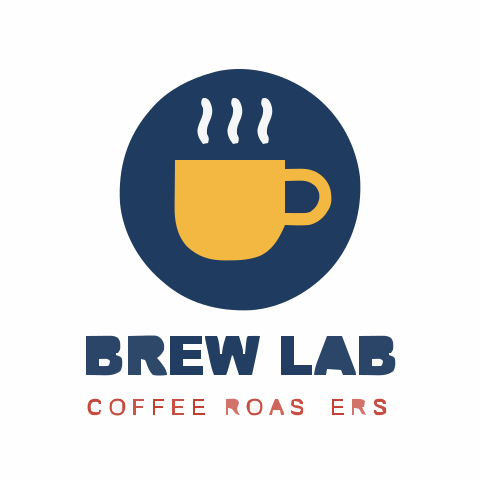
Několik plochých barev a ostré hrany se téměř jedna ku jedné převedou na vektorové tvary. Nastavení Logo a ikona sloučí téměř stejné barvy a vynechá skvrny menší než 8 pixelů, takže SVG zůstane malé a snadno upravitelné.

Všimněte si malého sloganu: tenká písmena pod limitem skvrn mohou zmizet. Když záleží na drobném textu, snižte Filtr drobných skvrn nebo nahrajte větší kopii.
Fotografie

Nastavení: Fotografie

Fotografie: Originál
Originál
Fotografie: SVG
SVG

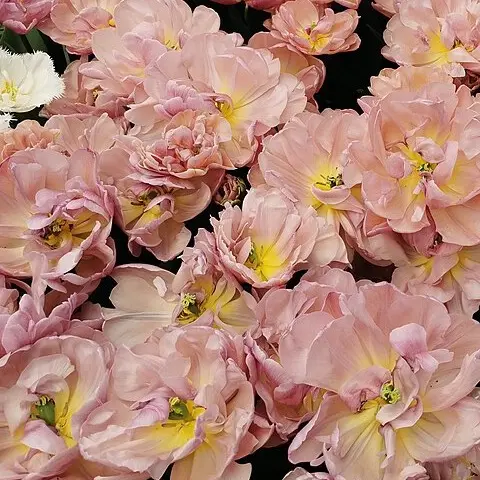
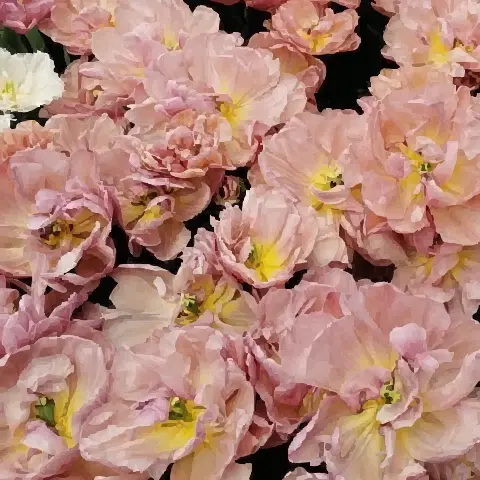
Fotka nemá žádné ploché oblasti, takže se skládá z tisíců malých barevných plošek. Nastavení Fotografie zachová každý barevný stupeň, což dá spíš malířskou kopii obrázku než ostrou fotografii.

Z tohoto výřezu 480 px vzniklo SVG o velikosti 3,5 MB s více než 9 000 tvary, mnohem větší než samotný obrázek. Pokud můžete, obkreslete jen hlavní motiv.

Ilustrace a kresby

Nastavení: Ilustrace

Ilustrace a kresby: Originál
Originál
Ilustrace a kresby: SVG
SVG

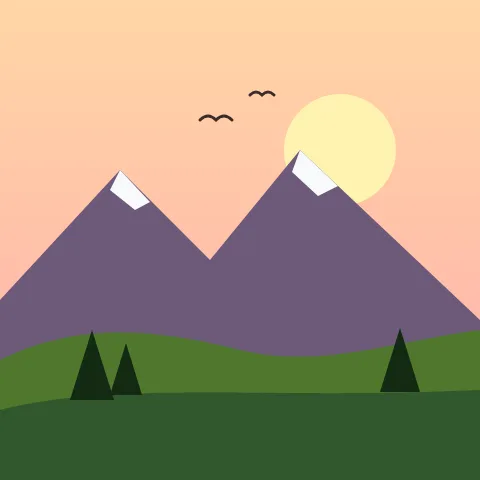
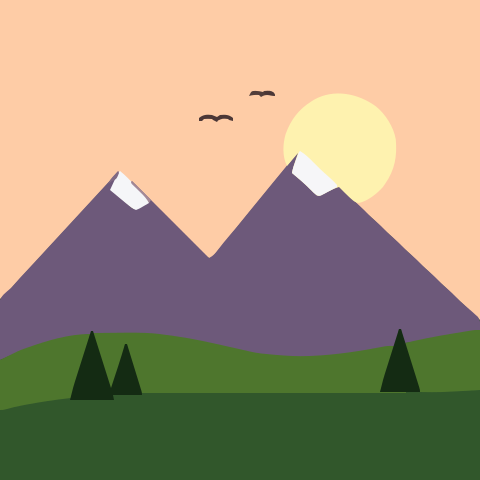
Plochá grafika s několika jemnými přechody stojí mezi logem a fotkou. Nastavení Ilustrace převede přechody na pár barevných pruhů a hladké křivky, takže tvary zůstanou upravitelné.

Plynulé přechody se promění ve viditelné stupně. Pro jemnější pruhy snižte Krok přechodu, za cenu většího počtu tvarů.

Snímky obrazovky a grafy

Nastavení: Ostré / geometrické

Snímky obrazovky a grafy: Originál
Originál
Snímky obrazovky a grafy: SVG
SVG

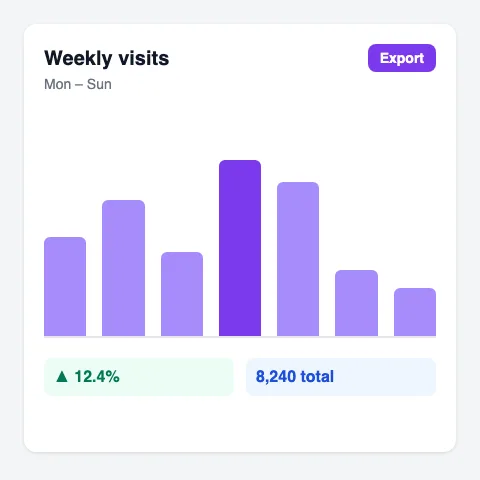
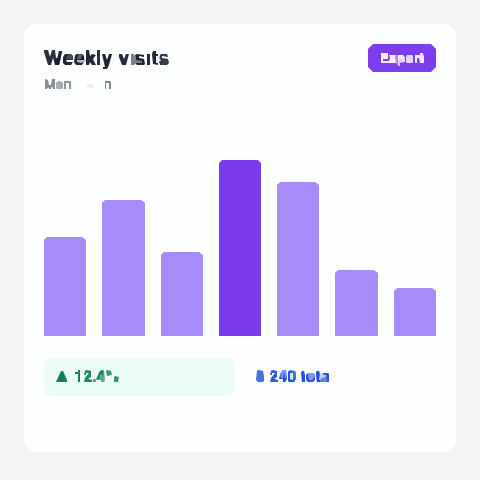
Snímky rozhraní, grafy a diagramy se skládají z rovných hran a obdélníků. Nastavení Ostré / geometrické obkresluje rovnými úseky místo křivek, takže sloupce a tlačítka si zachovají rohy.

Slabým místem je drobný text rozhraní: písmena vysoká pár pixelů se rozpadají. Před pořízením snímku si obraz přibližte, nebo text přepište ve vektorovém editoru.

Tři kroky

Jak to funguje

Nahrajte, upravte, stáhněte. Bez účtu.

01

Nahrajte

Přetáhněte sem obrázek do 10 MB nebo klikněte a vyberte ho. Náhled se objeví za pár sekund.

02

Upravte

Začněte předvolbou, třeba „Logo a ikona“, „Fotografie“ nebo „Černobílé“, a pak dolaďte detail, barvy a rohy – náhled se průběžně aktualizuje.

03

Stáhněte

Když náhled vypadá dobře, stáhněte SVG. Soubor je váš a bez vodoznaku.

Proč loga vycházejí čistě a fotky mají tolik barev

Rastrový obrázek je mřížka barevných pixelů. Při tvorbě SVG převodník seskupí sousední pixely podobné barvy do oblastí a obrys každé oblasti popíše jako cestu. Čím méně různých barev obrázek má, tím méně je oblastí a tím je SVG čistší a lehčí.

Logo má třeba tři nebo čtyři barvy, takže z něj vznikne pár desítek cest, které můžete libovolně přebarvit a bez omezení zvětšovat. Na fotce se barva mění pixel od pixelu: stínování, textura i neostrost se promění v samostatné oblasti. Proto SVG z fotky obsahuje tisíce tvarů a může být mnohonásobně větší než původní soubor, zatímco SVG z loga bývá často menší.

Záleží i na hranách. Ostrá, kontrastní hrana dává převodníku jasný obrys, který může sledovat. Rozmazání, kompresní šum a stíny vytvářejí podél hrany přechodové barvy, které se projeví jako tenké proužky nebo tvary navíc.

Co které nastavení dělá

Většinu úprav zvládnou posuvníky Detail, Barvy a Rohy. Po nahrání otevřete Pokročilé a nastavte přesné hodnoty níže; náhled se průběžně aktualizuje.

Filtr drobných skvrn

Odstraní plošky menší než zadaná velikost v pixelech. Zvyšte ho, když chcete odstranit šum a prach; snižte, když mizí drobný text nebo jemné detaily.

Přesnost barev

Kolik odstínů každého barevného kanálu se rozlišuje. Nižší hodnoty sloučí podobné barvy do jedné, vyšší zachovají jemné tóny a přidají tvary.

Krok přechodu

Jak moc se dvě barvy musí lišit, aby vznikly samostatné vrstvy. Malý krok dá plynulé přechody s mnoha pruhy, velký krok ploché barvy jako na plakátu.

Práh rohu

Úhel, pod kterým se ohyb zachová jako ostrý roh. Snižte ho pro ostré rohy, zvyšte pro kulatější a hladší obrysy.

Délka segmentu

Délka úseků, ze kterých se skládá každá křivka. Kratší segmenty kopírují obrys přesněji, delší dávají jednodušší cesty.

Přesnost cest

Počet desetinných míst zapsaných v datech cest. Na obrazovce bohatě stačí dvě nebo tři; méně desetinných míst znamená menší soubor.

Pro podpisy, razítka a jednobarevnou perokresbu použijte předvolbu Černobílé: obkreslí jedinou barvu a dá nejjednodušší výsledek, připravený pro řezací plotry a laserové gravírky.

Všechny obrazové formáty na jednom místě

Tato stránka přijímá soubory PNG, JPG, WebP, GIF, BMP a TIFF do 10 MB, takže nemusíte předem kontrolovat příponu. Každý formát má navíc vlastní stránku s radami k jeho zvláštnostem.

PNG

Snímky obrazovky a exporty z Canvy nebo Figmy, často s průhledným pozadím. O průhlednosti a barevné hloubce více v převodníku PNG na SVG.

JPG a JPEG

Fotky, skeny a loga poslaná e-mailem nebo v chatu, obvykle s kompresním šumem. Jak ho odstranit, popisuje převodník JPG na SVG.

WebP

Obrázky uložené z webů, které často místo PNG nebo JPG posílají WebP. Viz převodník WebP na SVG.

GIF

Starší webová grafika a animace; obkreslí se jen první snímek. Viz převodník GIF na SVG.

BMP

Velké nekomprimované soubory z Malování a starších nástrojů Windows. Viz převodník BMP na SVG.

TIFF

Skeny a tiskové soubory, včetně vícestránkových TIFF a TIFF v CMYK. Viz převodník TIFF na SVG.

Jak z libovolného obrázku získat čistší SVG

  • Vyjděte z největší a nejostřejší kopie, kterou máte. Obrázky nad 4096 pixelů na delší straně se zmenší, ale malé nebo rozmazané obrázky ztrácejí detaily, které vektorizace nevrátí.
  • Před převodem ořízněte obrázek na část, kterou potřebujete. Každý pixel pozadí se v SVG promění ve tvary.
  • U rušného nebo nafoceného pozadí použijte v editoru Odstranit pozadí, aby se obkreslil jen hlavní motiv.
  • Pokud jsou hrany zubaté, snižte Práh rohu nebo přepněte na předvolbu Ostré / geometrické; pokud vypadají hrbolatě, zvyšte ho.
  • Když náhled vypadá dobře, použijte Kopírovat SVG nebo Stáhnout SVG. Soubor nemá vodoznak a otevřete ho v Illustratoru, Inkscapu, Figmě i Cricut Design Space.

Přemýšlíte, jestli by grafika neměla zůstat v JPG? SVG vs. JPG porovnává kvalitu, velikost souboru a typické použití.

Otázky k převodu obrázků na SVG

Které obrazové formáty mohu převést na SVG?

PNG, JPG a JPEG, WebP, GIF, BMP a TIFF, do 10 MB na soubor. Formát se rozpozná automaticky, takže kterýkoli z nich můžete přetáhnout do stejného pole.

Je výsledek skutečný vektorový soubor?

Ano. Obrázek se obkreslí do cest s barevnou výplní, nevloží se do SVG jako obyčejný obrázek, takže ho lze zvětšit na libovolnou velikost a každý tvar upravit nebo přebarvit.

Mohu převést fotku na SVG?

Ano, s nastavením Fotografie, ale počítejte s malířským vzhledem a velkým souborem s tisíci tvarů. Fotky si lépe uchovají detaily jako JPG nebo WebP; SVG se hodí pro loga, ikony, kresby a jinou plochou grafiku.

Proč je moje SVG větší než původní obrázek?

Každá barevná oblast se stane samostatnou cestou. Fotky, přechody a zašuměné skeny vytvářejí mnoho oblastí. Ořízněte obrázek na hlavní motiv, odstraňte pozadí nebo zvyšte Filtr drobných skvrn a snižte Přesnost barev, abyste omezili počet tvarů.

Je převodník obrázků na SVG zdarma?

Ano. Bez registrace, bez vodoznaku a bez omezení počtu obrázků, které v prohlížeči převedete.

Mohu SVG později upravit?

Ano. Před stažením můžete v editoru přebarvit nebo skrýt barvy, případně soubor otevřít v Illustratoru, Inkscapu, Figmě nebo Cricut Design Space a upravit cesty a text.

Začněte převádět obrázky na SVG hned teď

Zdarma, rychle a bez registrace.

10M+

Převedeno

50K+

Uživatelů