Konwerter obrazów na SVG
do logo, zdjęć, rysunków i zrzutów ekranu

Upuść plik PNG, JPG, WebP, GIF, BMP lub TIFF – format zostanie wykryty automatycznie. Powiedz nam, co przedstawia obraz, a konwerter zacznie od właściwych ustawień. Bez opłat, bez limitów, bez znaków wodnych.

Co przedstawia Twój obraz?

Wybiera ustawienia startowe. Możesz je zmienić po przesłaniu.

Upuść obraz lub kliknij, aby go przesłać

JPG • PNG • WEBP • BMP • TIFF • GIF • Maks. 10 MB

Bez karty kredytowej • Nielimitowane konwersje

100% za darmo

Pełna prywatność

Natychmiastowe wyniki

Bez rejestracji

10M+|Zawsze za darmo

Wybierz rodzaj obrazu, nie typ pliku

O tym, jak będzie wyglądać SVG, decyduje to, co przedstawia obraz, a nie to, czy trafił do Ciebie jako PNG czy JPG. Oto prawdziwe wyniki tego konwertera, każdy uzyskany z ustawieniami startowymi dla danego rodzaju obrazu.

Logo i ikony

Ustawienia: Logo & Icon
Logo i ikony: Oryginał
Oryginał
Logo i ikony: SVG
SVG

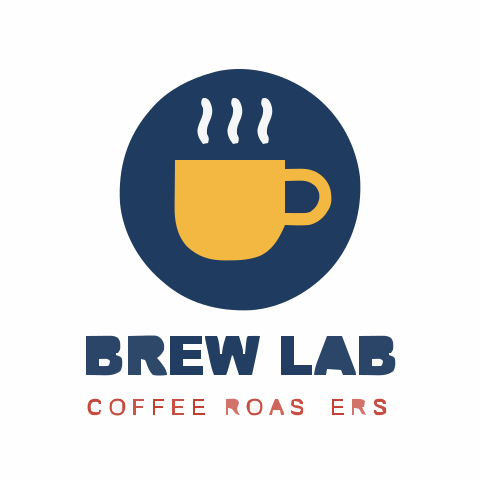
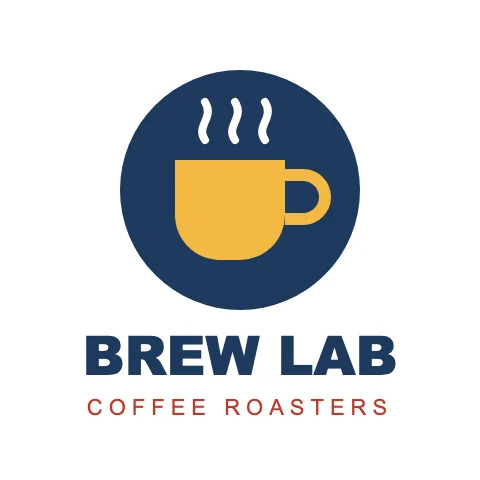
Kilka jednolitych kolorów i ostrych krawędzi przekłada się niemal jeden do jednego na kształty wektorowe. Ustawienia „Logo & Icon” łączą niemal identyczne kolory i pomijają drobinki mniejsze niż 8 pikseli, więc SVG pozostaje małe i łatwe w edycji.

Spójrz na mały slogan: cienkie litery poniżej progu drobinek mogą zniknąć. Gdy liczy się drobny tekst, zmniejsz „Filtr drobinek” lub prześlij większą kopię.
Zdjęcia

Ustawienia: Zdjęcie

Zdjęcia: Oryginał
Oryginał
Zdjęcia: SVG
SVG

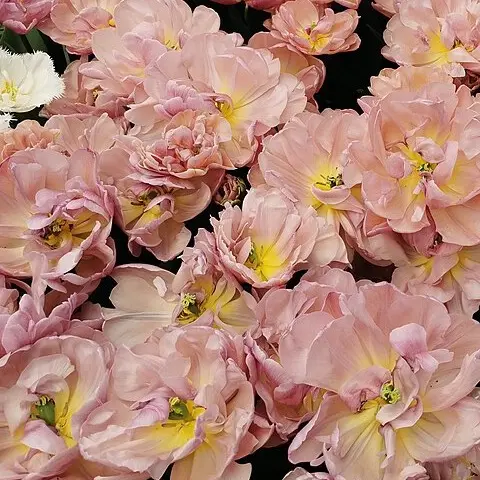
Zdjęcie nie ma jednolitych obszarów, więc jest odtwarzane z tysięcy małych plam koloru. Ustawienia „Zdjęcie” zachowują każde przejście koloru, co daje malarską kopię obrazu, a nie ostrą fotografię.

Ten wycinek 480 px dał SVG o rozmiarze 3,5 MB z ponad 9000 kształtów – znacznie większe niż sam obraz. Jeśli to możliwe, wektoryzuj tylko główny obiekt.

Ilustracje i rysunki

Ustawienia: Ilustracja

Ilustracje i rysunki: Oryginał
Oryginał
Ilustracje i rysunki: SVG
SVG

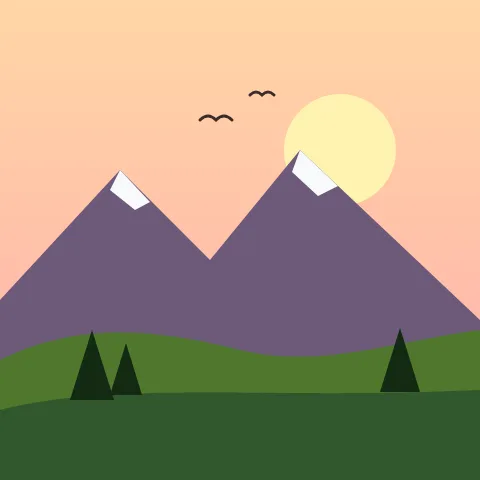
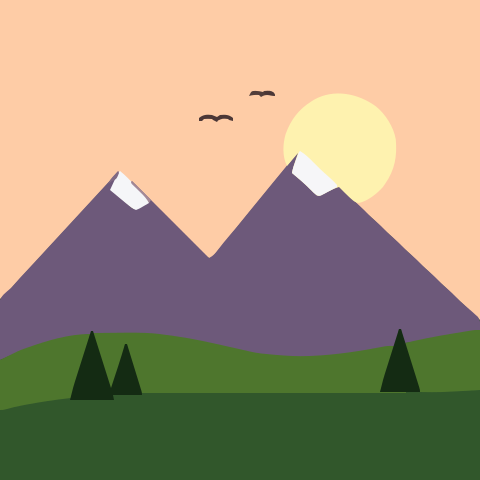
Płaska grafika z kilkoma łagodnymi gradientami plasuje się między logo a zdjęciem. Ustawienia „Ilustracja” zamieniają gradienty w kilka pasów koloru i gładkie krzywe, dzięki czemu kształty pozostają edytowalne.

Płynne gradienty zamieniają się w widoczne stopnie. Zmniejsz „Krok gradientu”, aby uzyskać drobniejsze pasy kosztem większej liczby kształtów.

Zrzuty ekranu i wykresy

Ustawienia: Ostry / geometryczny

Zrzuty ekranu i wykresy: Oryginał
Oryginał
Zrzuty ekranu i wykresy: SVG
SVG

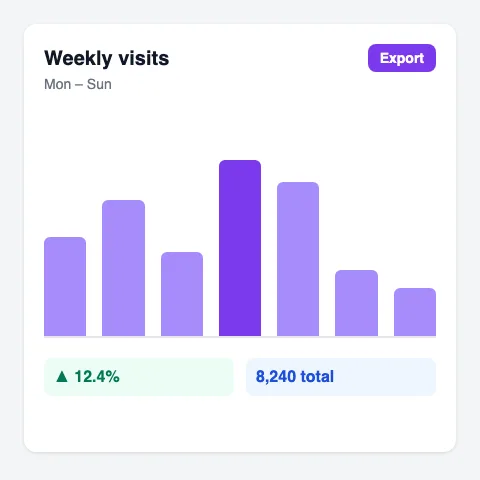
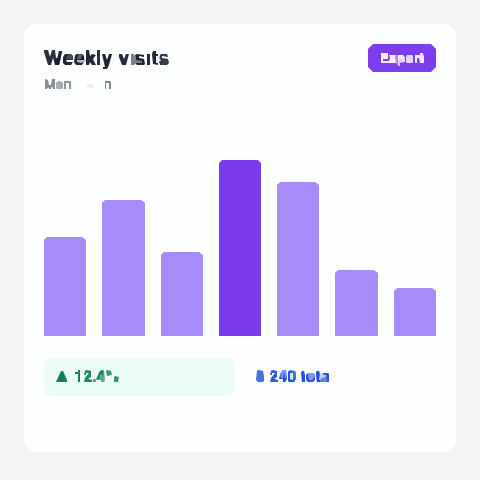
Zrzuty interfejsu, wykresy i diagramy składają się z prostych krawędzi i prostokątów. Ustawienia „Ostry / geometryczny” odwzorowują je prostymi odcinkami zamiast krzywych, więc słupki i przyciski zachowują narożniki.

Słabym punktem jest drobny tekst interfejsu: litery o wysokości kilku pikseli się rozpadają. Powiększ widok przed zrobieniem zrzutu albo przepisz tekst w edytorze wektorowym.

Trzy kroki

Jak to działa

Prześlij, dopasuj, pobierz. Bez zakładania konta.

01

Prześlij

Upuść obraz do 10 MB lub kliknij, aby go wybrać. Podgląd pojawi się po kilku sekundach.

02

Dopasuj

Zacznij od presetu, np. Logo & Icon, Zdjęcie lub Czarno-biały, a potem dopracuj szczegóły, kolory i narożniki, patrząc na odświeżający się podgląd.

03

Pobierz

Gdy podgląd wygląda dobrze, pobierz plik SVG. Możesz go swobodnie używać, bez znaku wodnego.

Dlaczego logo wychodzi czysto, a zdjęcie ma tyle kolorów

Obraz rastrowy to siatka kolorowych pikseli. Aby utworzyć SVG, konwerter łączy sąsiednie piksele o podobnym kolorze w obszary i opisuje kontur każdego obszaru jako ścieżkę. Im mniej różnych kolorów ma obraz, tym mniej obszarów i tym czystszy oraz lżejszy plik SVG.

Logo ma zwykle trzy lub cztery kolory, więc zamienia się w kilkadziesiąt ścieżek, które można dowolnie przekolorować i skalować bez ograniczeń. W zdjęciu kolor zmienia się z piksela na piksel: cienie, faktura i rozmycie stają się osobnymi obszarami. Dlatego SVG ze zdjęcia zawiera tysiące kształtów i bywa wielokrotnie większe od oryginału, a SVG z logo jest często mniejsze.

Liczą się też krawędzie. Ostra, kontrastowa krawędź daje wyraźny kontur do odwzorowania. Rozmycie, szum kompresji i cienie tworzą wzdłuż krawędzi kolory pośrednie, które pojawiają się jako cienkie paski lub dodatkowe kształty.

Które ustawienie za co odpowiada

Suwaki „Szczegółowość”, „Kolory” i „Narożniki” wystarczają do większości poprawek. Po przesłaniu pliku otwórz „Zaawansowane”, aby ustawić dokładne wartości poniżej; podgląd aktualizuje się na bieżąco.

Filtr drobinek

Usuwa drobinki mniejsze niż podany rozmiar w pikselach. Zwiększ wartość, aby usunąć szum i kurz; zmniejsz ją, gdy znikają drobne napisy lub szczegóły.

Precyzja kolorów

Ile odcieni każdego kanału koloru jest rozróżnianych. Niższe wartości łączą podobne kolory w jeden, wyższe zachowują subtelne tony i dodają kształty.

Krok gradientu

Jak bardzo muszą różnić się dwa kolory, by trafić na osobne warstwy. Mały krok daje płynne gradienty z wieloma pasami, duży – płaskie kolory jak na plakacie.

Próg narożnika

Kąt, poniżej którego zagięcie pozostaje ostrym narożnikiem. Zmniejsz go, aby narożniki były wyraźne, zwiększ dla bardziej zaokrąglonych, gładkich konturów.

Długość segmentu

Długość odcinków, z których budowana jest każda krzywa. Krótsze segmenty dokładniej podążają za konturem, dłuższe dają prostsze ścieżki.

Precyzja ścieżek

Liczba miejsc po przecinku w danych ścieżek. Na ekranie w zupełności wystarczą dwa lub trzy; mniej miejsc po przecinku to mniejszy plik.

Do podpisów, pieczątek i jednokolorowej grafiki liniowej użyj ustawienia „Czarno-biały”: odwzorowuje jeden kolor i daje najprostszy wynik, gotowy dla ploterów tnących i grawerek laserowych.

Każdy format obrazu w jednym miejscu

Ta strona przyjmuje pliki PNG, JPG, WebP, GIF, BMP i TIFF do 10 MB, więc nie musisz najpierw sprawdzać rozszerzenia. Każdy format ma też własną stronę z poradami dotyczącymi jego specyfiki.

PNG

Zrzuty ekranu i eksporty z Canvy lub Figmy, często z przezroczystym tłem. Zobacz konwerter PNG na SVG, aby dowiedzieć się więcej o przezroczystości i głębi kolorów.

JPG i JPEG

Zdjęcia, skany i logo wysyłane mailem lub na czacie, zwykle z szumem kompresji. Jak go usunąć, opisuje konwerter JPG na SVG.

WebP

Obrazy zapisane ze stron internetowych, które często serwują WebP zamiast PNG lub JPG. Zobacz konwerter WebP na SVG.

GIF

Starsza grafika internetowa i animacje; odwzorowywana jest tylko pierwsza klatka. Zobacz konwerter GIF na SVG.

BMP

Duże nieskompresowane pliki z Painta i starszych narzędzi Windows. Zobacz konwerter BMP na SVG.

TIFF

Skany i pliki do druku, w tym wielostronicowe TIFF-y i TIFF-y w CMYK. Zobacz konwerter TIFF na SVG.

Jak uzyskać czystsze SVG z dowolnego obrazu

  • Zacznij od największej i najostrzejszej kopii, jaką masz. Obrazy powyżej 4096 pikseli na dłuższym boku są zmniejszane, ale małe lub rozmyte obrazy tracą detale, których wektoryzacja nie odtworzy.
  • Przed konwersją przytnij obraz do potrzebnego fragmentu. Każdy piksel tła zamienia się w kształty w SVG.
  • Przy niejednolitym lub sfotografowanym tle użyj w edytorze opcji „Usuń tło”, aby odwzorować tylko główny obiekt.
  • Jeśli krawędzie są poszarpane, zmniejsz „Próg narożnika” lub przełącz się na ustawienie „Ostry / geometryczny”; jeśli wyglądają na nierówne, zwiększ ten próg.
  • Gdy podgląd wygląda dobrze, użyj „Kopiuj SVG” lub „Pobierz SVG”. Plik nie ma znaku wodnego i otwiera się w Illustratorze, Inkscape, Figmie i Cricut Design Space.

Zastanawiasz się, czy grafika nie powinna jednak zostać w JPG? SVG czy JPG porównuje jakość, rozmiar pliku i typowe zastosowania.

Pytania o konwersję obrazów na SVG

Jakie formaty obrazów mogę przekonwertować na SVG?

PNG, JPG i JPEG, WebP, GIF, BMP oraz TIFF, do 10 MB na plik. Format jest wykrywany automatycznie, więc każdy z nich możesz upuścić w tym samym polu.

Czy wynik to prawdziwy plik wektorowy?

Tak. Obraz jest odwzorowywany jako ścieżki z kolorami wypełnienia, a nie osadzany w SVG jako zwykły obrazek, więc skaluje się do dowolnego rozmiaru, a każdy kształt można edytować lub przekolorować.

Czy mogę przekonwertować zdjęcie na SVG?

Tak, z ustawieniami „Zdjęcie”, ale wynik będzie przypominał obraz malarski, a plik będzie duży i zawierał tysiące kształtów. Zdjęcia lepiej zachowują detale jako JPG lub WebP; SVG sprawdza się przy logo, ikonach, rysunkach i innej płaskiej grafice.

Dlaczego moje SVG jest większe niż oryginalny obraz?

Każdy obszar koloru staje się osobną ścieżką. Zdjęcia, gradienty i zaszumione skany tworzą wiele obszarów. Przytnij obraz do głównego obiektu, usuń tło albo zwiększ „Filtr drobinek” i zmniejsz „Precyzja kolorów”, aby ograniczyć liczbę kształtów.

Czy konwerter obrazów na SVG jest darmowy?

Tak. Bez rejestracji, bez znaku wodnego i bez limitu liczby obrazów konwertowanych w przeglądarce.

Czy mogę później edytować SVG?

Tak. Przed pobraniem możesz w edytorze zmienić lub ukryć kolory, a potem otworzyć plik w Illustratorze, Inkscape, Figmie lub Cricut Design Space, aby zmienić ścieżki i tekst.

Zacznij konwertować obrazy na SVG już teraz

Za darmo, szybko i bez rejestracji.

10M+

Konwersje

50K+

Użytkownicy