Convertitore da immagine a SVG
per loghi, foto, disegni e screenshot

Trascina un PNG, JPG, WebP, GIF, BMP o TIFF: il formato viene rilevato in automatico. Dicci cosa c'è nell'immagine e il convertitore parte dalle impostazioni giuste. Nessun costo, nessun limite, nessuna filigrana.

Cosa c'è nella tua immagine?

Determina le impostazioni iniziali. Puoi cambiarle dopo il caricamento.

Trascina un'immagine o clicca per caricarla

JPG • PNG • WEBP • BMP • TIFF • GIF • Max 10 MB

Nessuna carta di credito richiesta • Conversioni illimitate

100% gratis

Privacy tutelata

Risultati immediati

Senza registrazione

10M+|Sempre gratis

Scegli il tipo di immagine, non il tipo di file

A decidere come viene un SVG è ciò che mostra l'immagine, non il fatto che sia arrivata come PNG o JPG. Questi sono risultati reali di questo convertitore, ognuno tracciato con le impostazioni iniziali del suo tipo.

Loghi e icone

Impostazioni: Logo & Icon
Loghi e icone: Originale
Originale
Loghi e icone: SVG
SVG

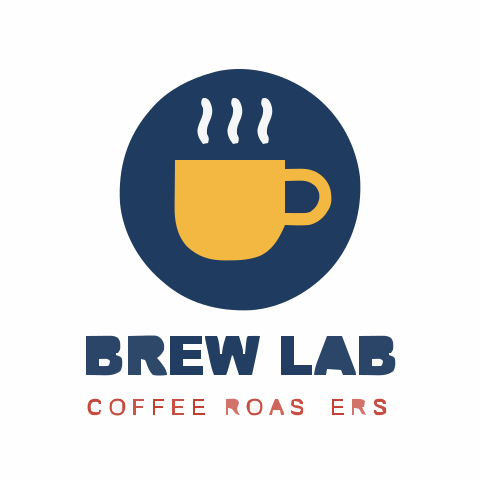
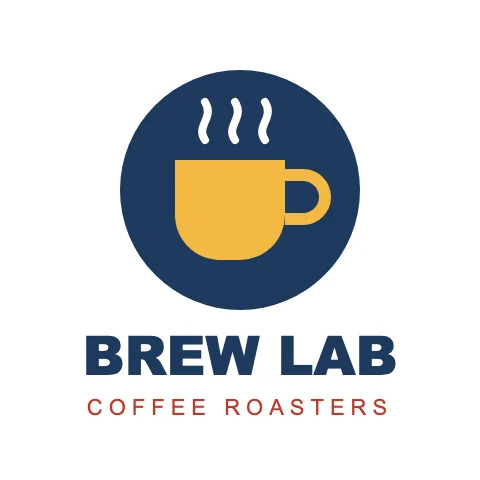
Pochi colori piatti e bordi netti si trasformano quasi uno a uno in forme vettoriali. Le impostazioni Logo & Icon uniscono colori quasi identici ed eliminano le macchioline sotto gli 8 pixel, così l'SVG resta leggero e facile da modificare.

Guarda lo slogan piccolo: le lettere sottili sotto il limite delle macchioline possono sparire. Abbassa Filtro macchioline o carica una copia più grande se il testo piccolo è importante.
Foto

Impostazioni: Foto

Foto: Originale
Originale
Foto: SVG
SVG

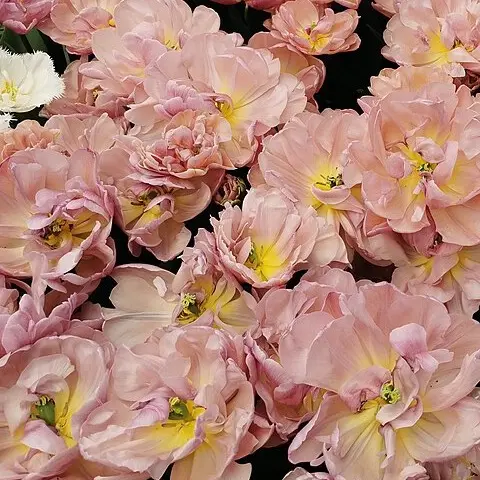
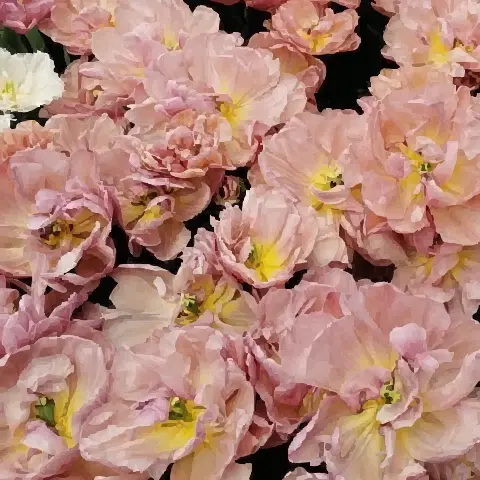
Una foto non ha zone piatte, quindi viene ricostruita con migliaia di piccole macchie di colore. Le impostazioni Foto conservano ogni passaggio di colore, e il risultato è una copia dall'aspetto pittorico più che una fotografia nitida.

Questo ritaglio di 480 px è diventato un SVG da 3,5 MB con più di 9.000 forme, molto più pesante dell'immagine stessa. Quando puoi, traccia solo il soggetto.

Illustrazioni e disegni

Impostazioni: Illustrazione

Illustrazioni e disegni: Originale
Originale
Illustrazioni e disegni: SVG
SVG

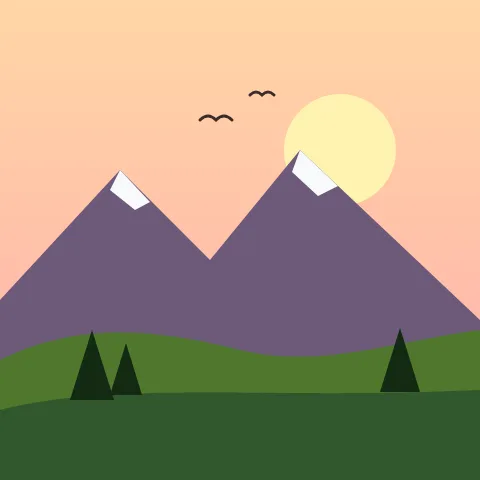
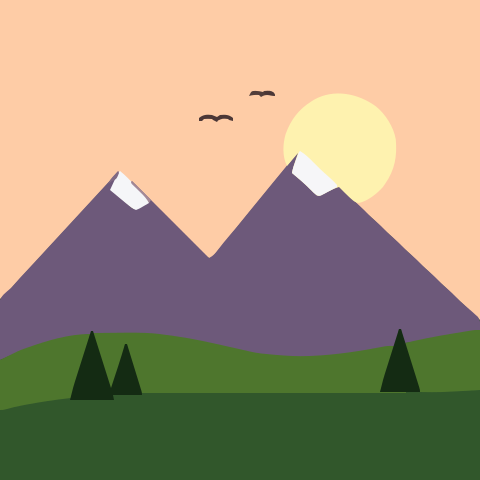
Le grafiche piatte con qualche sfumatura morbida stanno a metà tra un logo e una foto. Le impostazioni Illustrazione rendono le sfumature con poche bande di colore e curve fluide, così le forme restano modificabili.

Le sfumature morbide diventano gradini visibili. Abbassa Passo sfumatura per bande più fini, al prezzo di più forme.

Screenshot e grafici

Impostazioni: Netto / Geometrico

Screenshot e grafici: Originale
Originale
Screenshot e grafici: SVG
SVG

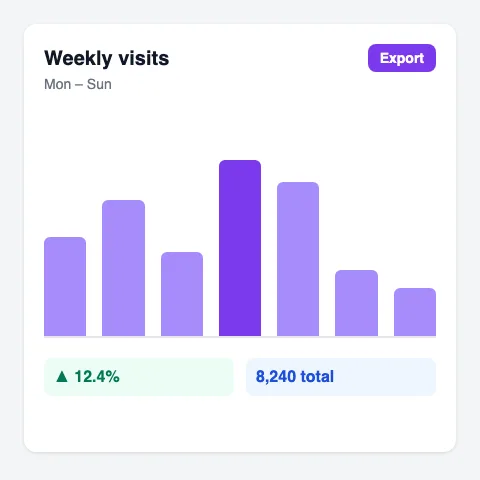
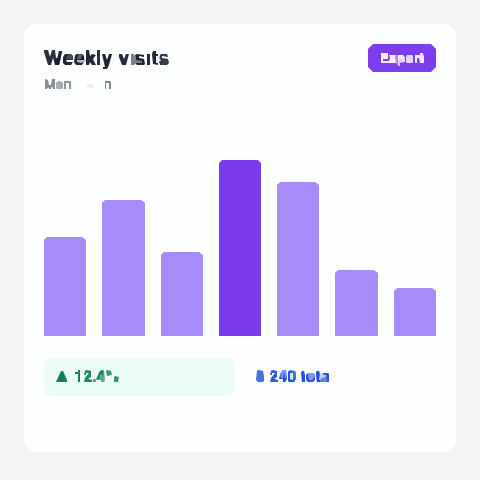
Screenshot di interfacce, grafici e diagrammi sono fatti di bordi dritti e riquadri. Le impostazioni Netto / Geometrico tracciano con segmenti dritti invece che con curve, così barre e pulsanti mantengono i loro angoli.

Il punto debole è il testo piccolo dell'interfaccia: le lettere alte pochi pixel si spezzano. Ingrandisci prima di fare lo screenshot o riscrivi il testo in un editor vettoriale.

Tre passaggi

Come funziona

Carica, regola, scarica. Nessun account necessario.

01

Carica

Trascina un'immagine fino a 10 MB o clicca per sceglierla. L'anteprima compare in pochi secondi.

02

Regola

Parti da un preset come Logo & Icon, Foto o Bianco e nero, poi perfeziona dettaglio, colori e angoli mentre l'anteprima si aggiorna.

03

Scarica

Quando l'anteprima ti convince, scarica l'SVG. Il file è tuo e senza filigrana.

Perché i loghi vengono puliti e le foto si riempiono di colori

Un'immagine raster è una griglia di pixel colorati. Per creare un SVG, il convertitore raggruppa i pixel vicini di colore simile in regioni e descrive il contorno di ogni regione come un tracciato. Meno colori distinti ha l'immagine, meno regioni ci sono, e più l'SVG risulta pulito e leggero.

Un logo può avere tre o quattro colori, quindi diventa qualche decina di tracciati che puoi ricolorare e ridimensionare senza limiti. In una foto il colore cambia da un pixel all'altro: ombre, texture e sfocature diventano regioni separate. Per questo l'SVG di una foto contiene migliaia di forme e può pesare molte volte più del file originale, mentre l'SVG di un logo spesso è più piccolo.

Contano anche i bordi. Un bordo netto e ben contrastato offre al tracciatore un contorno chiaro da seguire. Sfocatura, rumore di compressione e ombre creano colori intermedi lungo il bordo, che compaiono come schegge sottili o forme in più.

Cosa fa ogni impostazione

I cursori Dettaglio, Colori e Angoli coprono la maggior parte delle regolazioni. Dopo il caricamento apri Avanzate per impostare i valori esatti qui sotto; l'anteprima si aggiorna in tempo reale.

Filtro macchioline

Elimina le macchie più piccole della dimensione indicata in pixel. Alzalo per ripulire rumore e polvere; abbassalo se spariscono testi piccoli o dettagli fini.

Precisione colore

Quante sfumature di ogni canale di colore vengono distinte. Valori bassi uniscono colori simili in uno solo, valori alti conservano toni delicati e aggiungono forme.

Passo sfumatura

Quanto devono differire due colori per diventare livelli separati. Un passo piccolo dà sfumature morbide con molte bande, uno grande dà colori piatti, in stile poster.

Soglia angolo

L'angolo sotto il quale una piega resta un angolo vivo. Abbassala per angoli netti, alzala per contorni più arrotondati e morbidi.

Lunghezza segmento

La lunghezza dei pezzi con cui è costruita ogni curva. Segmenti corti seguono il contorno più da vicino, segmenti lunghi danno tracciati più semplici.

Precisione tracciato

Cifre decimali scritte nei dati del tracciato. Due o tre bastano a schermo; meno decimali rendono il file più leggero.

Per firme, timbri e disegni al tratto in un solo colore, il preset Bianco e nero traccia un unico colore e dà il risultato più semplice, pronto per plotter da taglio e incisori laser.

Tutti i formati immagine in un unico riquadro

Questa pagina accetta file PNG, JPG, WebP, GIF, BMP e TIFF fino a 10 MB, quindi non devi controllare prima l'estensione. Ogni formato ha anche una pagina dedicata con consigli sulle sue particolarità.

PNG

Screenshot ed esportazioni da Canva o Figma, spesso con sfondo trasparente. Vedi il convertitore da PNG a SVG per trasparenza e profondità di colore.

JPG e JPEG

Foto, scansioni e loghi ricevuti via email o chat, di solito con rumore di compressione. Vedi il convertitore da JPG a SVG per ripulirli.

WebP

Immagini salvate dai siti web, che spesso usano WebP al posto di PNG o JPG. Vedi il convertitore da WebP a SVG.

GIF

Grafiche e animazioni web datate; viene tracciato solo il primo fotogramma. Vedi il convertitore da GIF a SVG.

BMP

File grandi non compressi da Paint e vecchi strumenti di Windows. Vedi il convertitore da BMP a SVG.

TIFF

Scansioni e file per la stampa, compresi TIFF multipagina e CMYK. Vedi il convertitore da TIFF a SVG.

Come ottenere un SVG più pulito da qualsiasi immagine

  • Parti dalla copia più grande e nitida che hai. Le immagini oltre 4096 pixel sul lato lungo vengono ridotte, ma quelle piccole o sfocate perdono dettagli che la tracciatura non può recuperare.
  • Ritaglia la parte che ti serve prima di convertire. Ogni pixel di sfondo si trasforma in forme nell'SVG.
  • Usa Rimuovi sfondo nell'editor se lo sfondo è affollato o fotografico, così viene tracciato solo il soggetto.
  • Se i bordi escono seghettati, abbassa Soglia angolo o passa al preset Netto / Geometrico; se sembrano bitorzoluti, alzala.
  • Usa Copia SVG o Scarica SVG quando l'anteprima ti convince. Il file non ha filigrana e si apre in Illustrator, Inkscape, Figma e Cricut Design Space.

Ti chiedi se una grafica debba restare in JPG? SVG vs JPG confronta qualità, dimensioni del file e usi tipici.

Domande sulla conversione da immagine a SVG

Quali formati immagine posso convertire in SVG?

PNG, JPG e JPEG, WebP, GIF, BMP e TIFF, fino a 10 MB per file. Il formato viene rilevato automaticamente, quindi puoi trascinarli tutti nello stesso riquadro.

Il risultato è un vero file vettoriale?

Sì. L'immagine viene convertita in tracciati con colori di riempimento, non inserita in un SVG come foto incorporata, quindi si ridimensiona a qualsiasi misura e ogni forma si può modificare o ricolorare.

Posso convertire una foto in SVG?

Sì, con le impostazioni Foto, ma aspettati un effetto pittorico e un file pesante con migliaia di forme. Le foto conservano meglio i dettagli in JPG o WebP; l'SVG è adatto a loghi, icone, disegni e altre grafiche piatte.

Perché il mio SVG pesa più dell'immagine originale?

Ogni regione di colore diventa un tracciato a sé. Foto, sfumature e scansioni rumorose producono molte regioni. Ritaglia il soggetto, rimuovi lo sfondo, oppure alza Filtro macchioline e abbassa Precisione colore per ridurre il numero di forme.

Il convertitore da immagine a SVG è gratuito?

Sì. Nessuna registrazione, nessuna filigrana e nessun limite al numero di immagini convertite nel browser.

Posso modificare l'SVG in seguito?

Sì. Ricolora o nascondi i colori nell'editor prima di scaricare, oppure apri il file in Illustrator, Inkscape, Figma o Cricut Design Space per modificare tracciati e testi.

Inizia a convertire immagini in SVG ora

Gratis, veloce e senza registrazione.

10M+

Convertite

50K+

Utenti