Convertidor de imagen a SVG
para logotipos, fotos, dibujos y capturas de pantalla

Suelta un PNG, JPG, WebP, GIF, BMP o TIFF: el formato se detecta solo. Dinos qué hay en la imagen y el convertidor empieza con los ajustes adecuados. Sin costo, sin límites, sin marcas de agua.

¿Qué hay en tu imagen?

Elige los ajustes iniciales. Puedes cambiarlos tras subirla.

Suelta una imagen o haz clic para subirla

JPG • PNG • WEBP • BMP • TIFF • GIF • Máx. 10 MB

Sin tarjeta de crédito • Conversiones ilimitadas

100 % gratis

Privacidad protegida

Resultados al instante

Sin registro

10M+|Siempre gratis

Elige el tipo de imagen, no el tipo de archivo

Lo que decide cómo queda un SVG es lo que muestra la imagen, no si llegó como PNG o como JPG. Estos son resultados reales de este convertidor, cada uno trazado con los ajustes iniciales de su tipo.

Logotipos e iconos

Ajustes: Logo & Icon
Logotipos e iconos: Original
Original
Logotipos e iconos: SVG
SVG

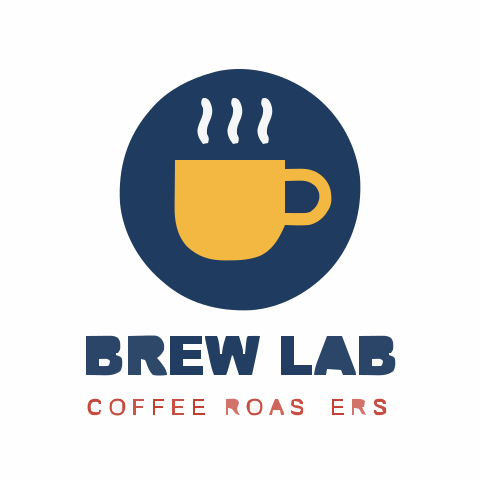
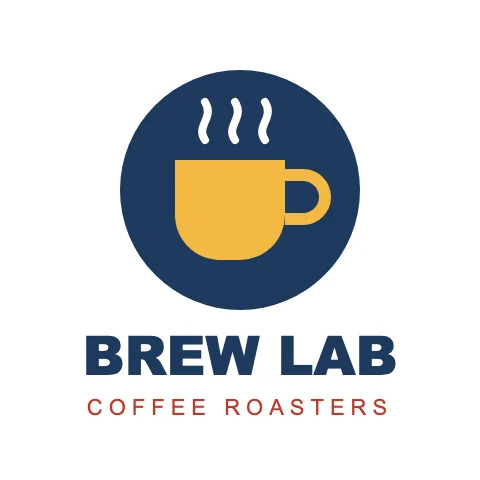
Pocos colores planos y bordes definidos se traducen casi uno a uno en formas vectoriales. Los ajustes Logo & Icon fusionan colores casi idénticos y descartan motas de menos de 8 píxeles, así que el SVG queda ligero y fácil de editar.

Fíjate en el eslogan pequeño: las letras finas por debajo del límite de motas pueden desaparecer. Baja Filtrar motas o sube una copia más grande si el texto pequeño importa.
Fotos

Ajustes: Foto

Fotos: Original
Original
Fotos: SVG
SVG

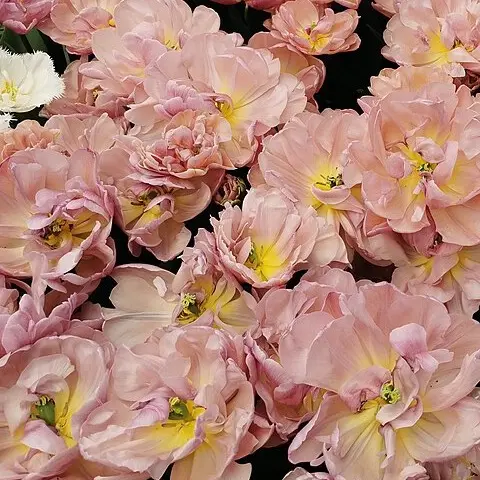
Una foto no tiene zonas planas, así que se reconstruye con miles de pequeñas manchas de color. Los ajustes Foto conservan cada matiz de color, lo que da una copia con aspecto de pintura más que una fotografía nítida.

Este recorte de 480 px se convirtió en un SVG de 3,5 MB con más de 9.000 formas, mucho más pesado que la propia imagen. Siempre que puedas, traza solo el motivo.

Ilustraciones y dibujos

Ajustes: Ilustración

Ilustraciones y dibujos: Original
Original
Ilustraciones y dibujos: SVG
SVG

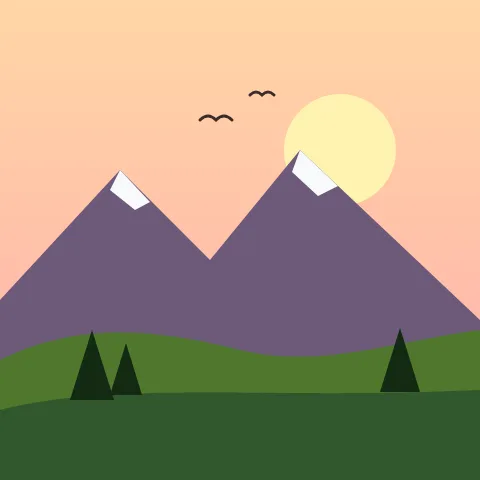
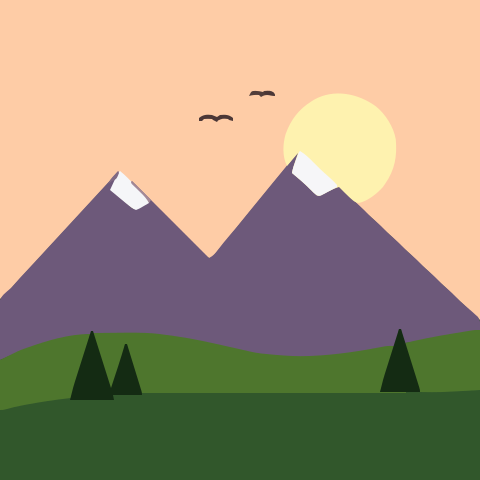
Las ilustraciones planas con algunos degradados suaves están a medio camino entre un logotipo y una foto. Los ajustes Ilustración convierten los degradados en unas pocas bandas de color y curvas suaves, así que las formas siguen siendo editables.

Los degradados suaves se convierten en escalones visibles. Baja el Paso de degradado para bandas más finas, a costa de más formas.

Capturas y gráficos

Ajustes: Nítido / Geométrico

Capturas y gráficos: Original
Original
Capturas y gráficos: SVG
SVG

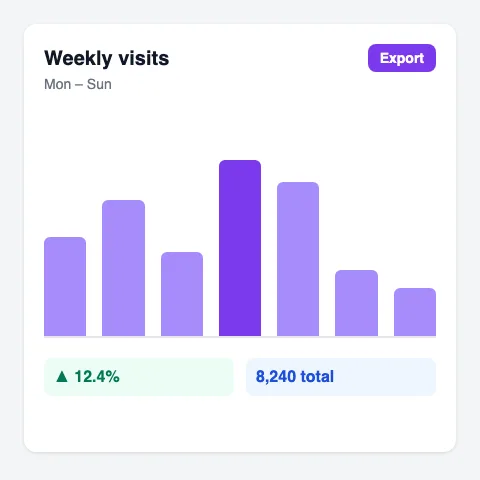
Las capturas de interfaces, los gráficos y los diagramas están hechos de bordes rectos y rectángulos. Los ajustes Nítido / Geométrico trazan con segmentos rectos en lugar de curvas, así que barras y botones conservan sus esquinas.

El punto débil es el texto pequeño de la interfaz: las letras de pocos píxeles de alto se rompen. Amplía antes de hacer la captura o vuelve a escribir el texto en un editor vectorial.

Tres pasos

Cómo funciona

Sube, ajusta, descarga. Sin necesidad de cuenta.

01

Subir

Suelta una imagen de hasta 10 MB o haz clic para elegir una. La vista previa aparece en unos segundos.

02

Ajustar

Empieza con un preset como Logo & Icon, Foto o Blanco y negro y afina el detalle, los colores y las esquinas mientras la vista previa se actualiza.

03

Descargar

Cuando la vista previa te convenza, descarga el SVG. El archivo es tuyo, sin marca de agua.

Por qué los logotipos salen limpios y las fotos acumulan tantos colores

Una imagen rasterizada es una cuadrícula de píxeles de color. Para crear un SVG, el convertidor agrupa los píxeles vecinos de color parecido en regiones y describe el contorno de cada región como un trazado. Cuantos menos colores distintos tenga la imagen, menos regiones habrá y más limpio y ligero será el SVG.

Un logotipo puede tener tres o cuatro colores, así que se convierte en unas pocas decenas de trazados que puedes recolorear y escalar sin límites. En una foto el color cambia de un píxel a otro: sombras, texturas y desenfoques se convierten en regiones separadas. Por eso un SVG de una foto contiene miles de formas y puede pesar mucho más que el archivo original, mientras que el SVG de un logotipo suele ser más pequeño.

Los bordes también importan. Un borde nítido y con mucho contraste le da al trazador un contorno claro que seguir. El desenfoque, el ruido de compresión y las sombras crean colores intermedios a lo largo del borde, que aparecen como franjas finas o formas de más.

Qué hace cada ajuste

Los controles Detalle, Colores y Esquinas cubren la mayoría de los ajustes. Tras subir la imagen, abre Avanzado para fijar los valores exactos que se indican abajo; la vista previa se actualiza al momento.

Filtrar motas

Elimina las manchas más pequeñas que el tamaño indicado en píxeles. Súbelo para limpiar ruido y polvo; bájalo si desaparecen textos pequeños o detalles finos.

Precisión de color

Cuántos tonos de cada canal de color se distinguen. Los valores bajos fusionan colores parecidos en uno; los altos conservan tonos sutiles y añaden formas.

Paso de degradado

Cuánto deben diferir dos colores para formar capas separadas. Un paso pequeño da degradados suaves con muchas bandas; uno grande da colores planos, tipo póster.

Umbral de esquina

El ángulo por debajo del cual una curva se mantiene como esquina marcada. Bájalo para esquinas nítidas; súbelo para contornos más redondeados y suaves.

Longitud de segmento

La longitud de los tramos con los que se construye cada curva. Los segmentos cortos siguen el contorno más de cerca; los largos dan trazados más simples.

Precisión del trazado

Decimales que se escriben en los datos del trazado. Dos o tres bastan en pantalla; con menos decimales el archivo pesa menos.

Para firmas, sellos y dibujos de línea de un solo color, el preset Blanco y negro traza un único color y da el resultado más sencillo, listo para plotters de corte y grabadoras láser.

Todos los formatos de imagen en un solo lugar

Esta página acepta archivos PNG, JPG, WebP, GIF, BMP y TIFF de hasta 10 MB, así que no tienes que comprobar la extensión antes. Cada formato tiene además su propia página con consejos sobre sus particularidades.

PNG

Capturas de pantalla y exportaciones de Canva o Figma, a menudo con fondo transparente. Consulta el convertidor de PNG a SVG para la transparencia y la profundidad de color.

JPG y JPEG

Fotos, escaneos y logotipos enviados por correo o chat, normalmente con ruido de compresión. Consulta el convertidor de JPG a SVG para limpiarlo.

WebP

Imágenes guardadas desde sitios web, que a menudo sirven WebP en lugar de PNG o JPG. Consulta el convertidor de WebP a SVG.

GIF

Gráficos y animaciones web antiguos; solo se traza el primer fotograma. Consulta el convertidor de GIF a SVG.

BMP

Archivos grandes sin comprimir de Paint y de herramientas antiguas de Windows. Consulta el convertidor de BMP a SVG.

TIFF

Escaneos y archivos de imprenta, incluidos TIFF multipágina y en CMYK. Consulta el convertidor de TIFF a SVG.

Cómo conseguir un SVG más limpio de cualquier imagen

  • Parte de la copia más grande y nítida que tengas. Las imágenes de más de 4096 píxeles en el lado mayor se reducen, pero las pequeñas o borrosas pierden detalles que el trazado no puede recuperar.
  • Recorta la parte que necesitas antes de convertir. Cada píxel de fondo se convierte en formas dentro del SVG.
  • Usa Quitar fondo en el editor si el fondo está recargado o es una foto, para que solo se trace el motivo principal.
  • Si los bordes salen dentados, baja el Umbral de esquina o cambia al preset Nítido / Geométrico; si se ven irregulares, súbelo.
  • Usa Copiar SVG o Descargar SVG cuando la vista previa te convenza. El archivo no lleva marca de agua y se abre en Illustrator, Inkscape, Figma y Cricut Design Space.

¿Dudas si un gráfico debería seguir siendo JPG? SVG vs JPG compara calidad, tamaño de archivo y usos habituales.

Preguntas sobre imagen a SVG

¿Qué formatos de imagen puedo convertir a SVG?

PNG, JPG y JPEG, WebP, GIF, BMP y TIFF, hasta 10 MB por archivo. El formato se detecta automáticamente, así que puedes soltar cualquiera de ellos en el mismo recuadro.

¿El resultado es un archivo vectorial de verdad?

Sí. La imagen se convierte en trazados con colores de relleno, no se incrusta como imagen dentro de un SVG, así que escala a cualquier tamaño y cada forma se puede editar o recolorear.

¿Puedo convertir una foto a SVG?

Sí, con los ajustes Foto, pero cuenta con un aspecto de pintura y un archivo grande con miles de formas. Las fotos conservan mejor el detalle en JPG o WebP; el SVG es ideal para logotipos, iconos, dibujos y otras ilustraciones planas.

¿Por qué mi SVG pesa más que la imagen original?

Cada región de color se convierte en su propio trazado. Las fotos, los degradados y los escaneos con ruido generan muchas regiones. Recorta la imagen al motivo, quita el fondo, o sube Filtrar motas y baja Precisión de color para reducir el número de formas.

¿El convertidor de imagen a SVG es gratis?

Sí. No hay registro, ni marca de agua, ni límite de imágenes convertidas en el navegador.

¿Puedo editar el SVG después?

Sí. Recolorea u oculta colores en el editor antes de descargar, o abre el archivo en Illustrator, Inkscape, Figma o Cricut Design Space para cambiar trazados y textos.

Empieza a convertir imágenes a SVG ahora

Gratis, rápido y sin registro.

10M+

Convertidas

50K+

Usuarios