Conversor de imagem para SVG
para logos, fotos, desenhos e capturas de tela

Solte um PNG, JPG, WebP, GIF, BMP ou TIFF – o formato é detectado automaticamente. Diga o que há na imagem e o conversor começa com as configurações certas. Sem custo, sem limites, sem marca d'água.

O que há na sua imagem?

Define as configurações iniciais. Você pode trocar depois do envio.

Solte a imagem ou clique para enviar

JPG • PNG • WEBP • BMP • TIFF • GIF • Máx. 10MB

Sem cartão de crédito • Conversões ilimitadas

100% grátis

Privacidade protegida

Resultado na hora

Sem cadastro

10M+|Sempre grátis

Escolha o tipo de imagem, não o tipo de arquivo

O que define o resultado de um SVG é o que a imagem mostra, não se ela chegou como PNG ou JPG. Estes são resultados reais deste conversor, cada um traçado com as configurações iniciais do seu tipo.

Logos e ícones

Configurações: Logo & Icon
Logos e ícones: Original
Original
Logos e ícones: SVG
SVG

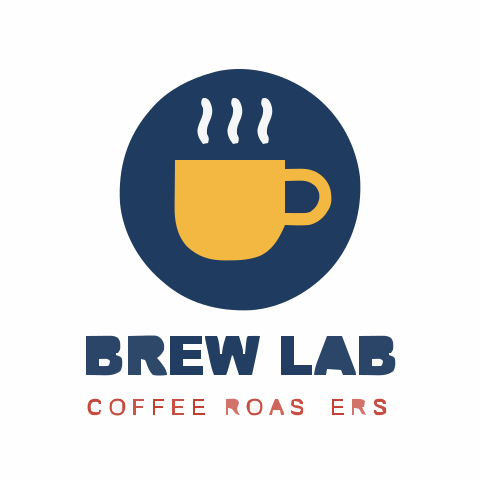
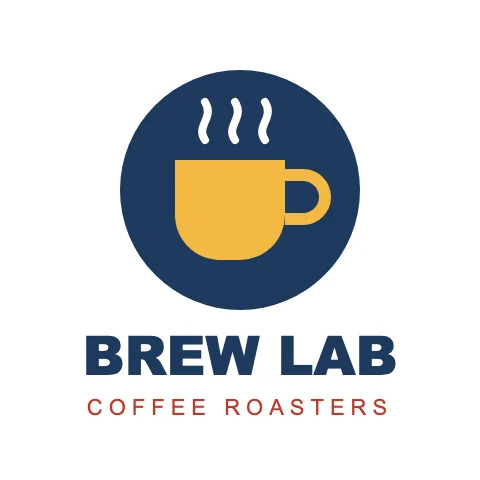
Poucas cores chapadas e bordas bem definidas viram formas vetoriais quase uma a uma. As configurações Logo & Icon juntam cores quase idênticas e descartam manchas menores que 8 pixels, então o SVG fica pequeno e fácil de editar.

Repare no slogan pequeno: letras finas abaixo do limite de manchas podem sumir. Diminua o Filtro de ruído ou envie uma cópia maior quando o texto pequeno importar.
Fotos

Configurações: Foto

Fotos: Original
Original
Fotos: SVG
SVG

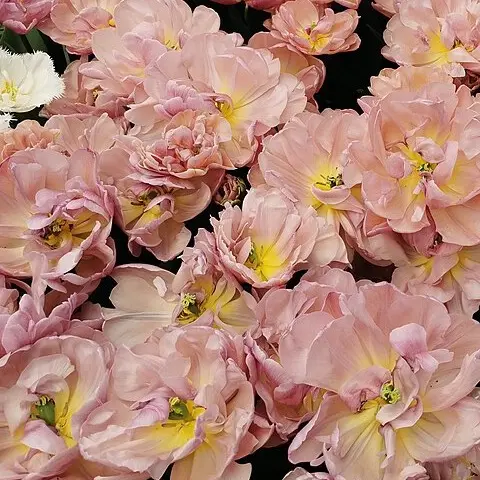
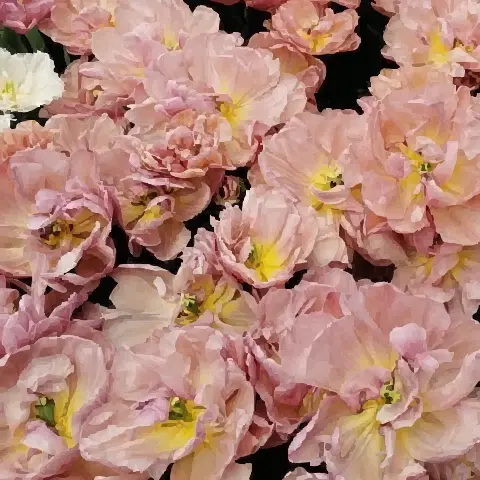
Uma foto não tem áreas chapadas, então é reconstruída com milhares de pequenas manchas de cor. As configurações Foto mantêm cada variação de cor, o que gera uma cópia com cara de pintura, não uma fotografia nítida.

Este recorte de 480 px virou um SVG de 3,5 MB com mais de 9.000 formas, muito maior que a própria imagem. Sempre que possível, trace só o objeto principal.

Ilustrações e desenhos

Configurações: Ilustração

Ilustrações e desenhos: Original
Original
Ilustrações e desenhos: SVG
SVG

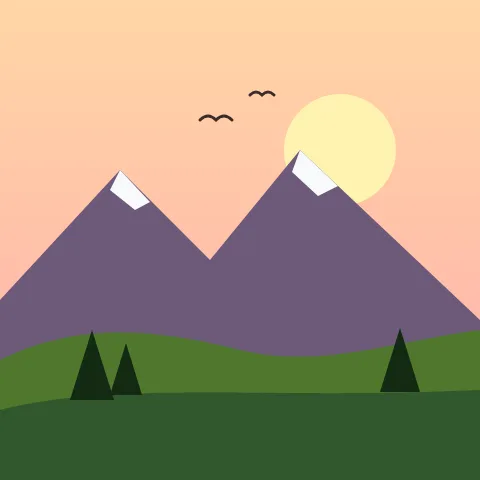
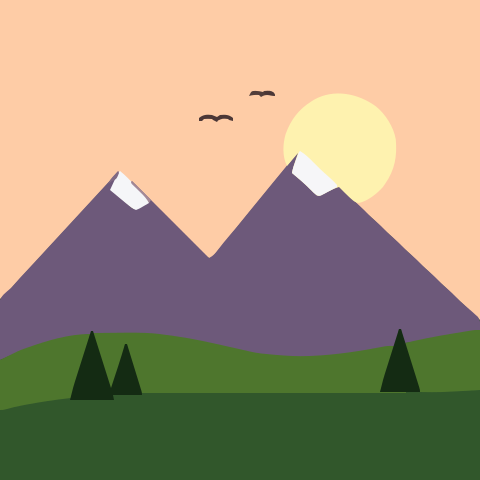
Artes chapadas com alguns gradientes suaves ficam entre um logo e uma foto. As configurações Ilustração mantêm os gradientes como poucas faixas de cor e curvas suaves, então as formas continuam editáveis.

Gradientes suaves viram degraus visíveis. Diminua o Passo do gradiente para faixas mais finas, ao custo de mais formas.

Capturas de tela e gráficos

Configurações: Nítido / Geométrico

Capturas de tela e gráficos: Original
Original
Capturas de tela e gráficos: SVG
SVG

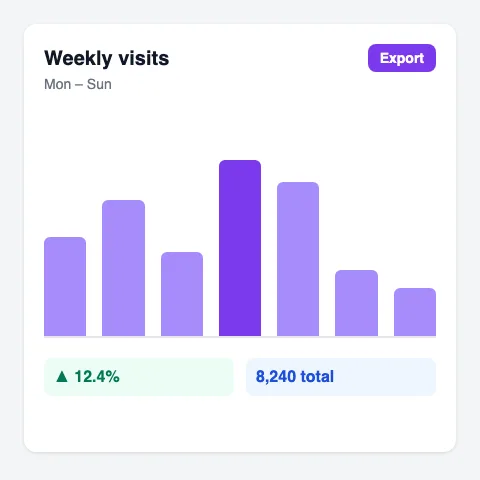
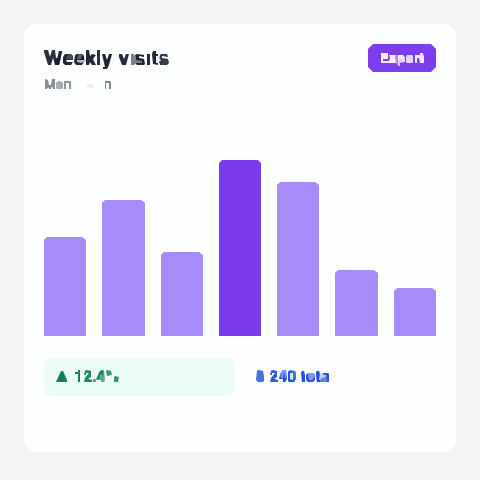
Capturas de interface, gráficos e diagramas são feitos de bordas retas e caixas. As configurações Nítido / Geométrico traçam com segmentos retos em vez de curvas, então barras e botões mantêm seus cantos.

O ponto fraco é o texto pequeno da interface: letras com poucos pixels de altura se desfazem. Amplie antes de fazer a captura ou redigite o texto num editor vetorial.

Três passos

Como funciona

Envie, ajuste e baixe. Sem criar conta.

01

Enviar

Solte uma imagem de até 10 MB ou clique para escolher uma. A prévia aparece em poucos segundos.

02

Ajustar

Comece por um preset como Logo & Icon, Foto ou Preto e branco e depois refine o detalhe, as cores e os cantos enquanto a prévia é atualizada.

03

Baixar

Quando a prévia estiver do jeito que você quer, baixe o SVG. O arquivo é seu e não tem marca d'água.

Por que logos ficam limpos e fotos ganham tantas cores

Uma imagem rasterizada é uma grade de pixels coloridos. Para criar um SVG, o conversor agrupa pixels vizinhos de cor parecida em regiões e descreve o contorno de cada região como um caminho. Quanto menos cores distintas a imagem tiver, menos regiões haverá e mais limpo e leve será o SVG.

Um logo pode ter três ou quatro cores, então vira algumas dezenas de caminhos que você pode recolorir e ampliar sem limites. Numa foto, a cor muda de um pixel para o outro: sombras, texturas e desfoque viram regiões separadas. Por isso um SVG de foto tem milhares de formas e pode ficar muitas vezes maior que o arquivo original, enquanto um SVG de logo costuma ser menor.

As bordas também contam. Uma borda nítida e com alto contraste dá ao traçador um contorno claro para seguir. Desfoque, ruído de compressão e sombras criam cores intermediárias ao longo da borda, que aparecem como lascas finas ou formas extras.

O que cada configuração faz

Os controles Detalhe, Cores e Cantos cobrem a maioria dos ajustes. Depois do envio, abra Avançado para definir os valores exatos abaixo; a prévia é atualizada na hora.

Filtro de ruído

Remove manchas menores que o tamanho indicado em pixels. Aumente para limpar ruído e poeira; diminua quando textos pequenos ou detalhes finos sumirem.

Precisão de cor

Quantos tons de cada canal de cor são diferenciados. Valores baixos juntam cores parecidas numa só; valores altos mantêm tons sutis e acrescentam formas.

Passo do gradiente

Quanto duas cores precisam diferir para virar camadas separadas. Um passo pequeno gera gradientes suaves com muitas faixas; um passo grande gera cores chapadas, estilo pôster.

Limite de canto

O ângulo abaixo do qual uma curva é mantida como canto vivo. Diminua para cantos nítidos; aumente para contornos mais redondos e suaves.

Tamanho do segmento

O comprimento dos trechos que formam cada curva. Segmentos curtos seguem o contorno mais de perto; segmentos longos geram caminhos mais simples.

Precisão do caminho

Casas decimais gravadas nos dados do caminho. Duas ou três bastam para a tela; menos casas deixam o arquivo menor.

Para assinaturas, carimbos e traços de uma só cor, o preset Preto e branco traça uma única cor e dá o resultado mais simples, pronto para máquinas de corte e gravadoras a laser.

Todos os formatos de imagem num só lugar

Esta página aceita arquivos PNG, JPG, WebP, GIF, BMP e TIFF de até 10 MB, então você não precisa conferir a extensão antes. Cada formato também tem sua própria página com dicas sobre suas particularidades.

PNG

Capturas de tela e exportações do Canva ou do Figma, muitas vezes com fundo transparente. Veja o conversor de PNG para SVG para transparência e profundidade de cor.

JPG e JPEG

Fotos, digitalizações e logos enviados por e-mail ou chat, geralmente com ruído de compressão. Veja o conversor de JPG para SVG para limpar isso.

WebP

Imagens salvas de sites, que muitas vezes usam WebP no lugar de PNG ou JPG. Veja o conversor de WebP para SVG.

GIF

Gráficos e animações antigos da web; só o primeiro quadro é traçado. Veja o conversor de GIF para SVG.

BMP

Arquivos grandes sem compressão do Paint e de ferramentas antigas do Windows. Veja o conversor de BMP para SVG.

TIFF

Digitalizações e arquivos de impressão, incluindo TIFFs de várias páginas e em CMYK. Veja o conversor de TIFF para SVG.

Como obter um SVG mais limpo de qualquer imagem

  • Comece pela cópia maior e mais nítida que você tiver. Imagens com mais de 4096 pixels no lado maior são reduzidas, mas imagens pequenas ou borradas perdem detalhes que o traçado não recupera.
  • Recorte só a parte de que você precisa antes de converter. Cada pixel de fundo vira formas no SVG.
  • Use Remover fundo no editor quando o fundo for carregado ou fotografado, para que só o objeto principal seja traçado.
  • Se as bordas saírem serrilhadas, diminua o Limite de canto ou mude para o preset Nítido / Geométrico; se parecerem irregulares, aumente-o.
  • Use Copiar SVG ou Baixar SVG quando a prévia estiver boa. O arquivo não tem marca d'água e abre no Illustrator, Inkscape, Figma e Cricut Design Space.

Na dúvida se um gráfico deveria continuar como JPG? SVG vs JPG compara qualidade, tamanho de arquivo e usos típicos.

Perguntas sobre imagem para SVG

Quais formatos de imagem posso converter para SVG?

PNG, JPG e JPEG, WebP, GIF, BMP e TIFF, com até 10 MB por arquivo. O formato é detectado automaticamente, então qualquer um deles pode ser solto na mesma caixa.

O resultado é um arquivo vetorial de verdade?

Sim. A imagem é traçada em caminhos com cores de preenchimento, e não apenas embutida num SVG como figura. Por isso ela escala para qualquer tamanho e cada forma pode ser editada ou recolorida.

Posso converter uma foto para SVG?

Sim, com as configurações Foto, mas espere um visual de pintura e um arquivo grande com milhares de formas. Fotos mantêm melhor os detalhes em JPG ou WebP; o SVG combina com logos, ícones, desenhos e outras artes chapadas.

Por que meu SVG é maior que a imagem original?

Cada região de cor vira um caminho próprio. Fotos, gradientes e digitalizações com ruído geram muitas regiões. Recorte a imagem no objeto principal, remova o fundo ou aumente o Filtro de ruído e diminua a Precisão de cor para reduzir o número de formas.

O conversor de imagem para SVG é grátis?

Sim. Não há cadastro, nem marca d'água, nem limite de imagens convertidas no navegador.

Posso editar o SVG depois?

Sim. Recolora ou oculte cores no editor antes de baixar, ou abra o arquivo no Illustrator, Inkscape, Figma ou Cricut Design Space para alterar caminhos e textos.

Comece a converter imagens em SVG agora

Grátis, rápido e sem cadastro.

10M+

Convertidas

50K+

Usuários