Конвертер зображень у SVG
для логотипів, фото, малюнків і скриншотів

Перетягніть PNG, JPG, WebP, GIF, BMP чи TIFF — формат визначиться сам. Вкажіть, що на зображенні, і конвертер почне з правильних налаштувань. Без оплати, без обмежень, без водяних знаків.

Що на вашому зображенні?

Визначає початкові налаштування. Їх можна змінити після завантаження.

Перетягніть зображення або натисніть, щоб завантажити

JPG • PNG • WEBP • BMP • TIFF • GIF • Макс. 10 MB

Без кредитної картки • Необмежена кількість конвертацій

100% безкоштовно

Файли не зберігаються

Миттєвий результат

Без реєстрації

10M+|Завжди безкоштовно

Обирайте тип зображення, а не тип файлу

Яким вийде SVG, залежить від того, що зображено, а не від того, PNG це чи JPG. Нижче — реальні результати нашого конвертера, кожен отримано з початковими налаштуваннями для свого типу.

Логотипи та іконки

Налаштування: Logo & Icon

Логотипи та іконки: Оригінал
Оригінал
Логотипи та іконки: SVG
SVG

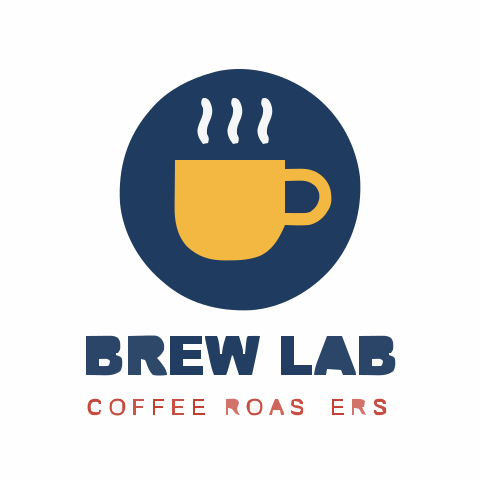
Кілька пласких кольорів і чіткі краї майже один в один переходять у векторні фігури. Налаштування «Logo & Icon» зливають майже однакові кольори й прибирають плями, менші за 8 пікселів, тож SVG лишається легким і зручним для редагування.

Зверніть увагу на дрібний слоган: тонкі літери, менші за поріг плям, можуть зникнути. Зменште «Фільтр дрібних плям» або завантажте більшу копію, якщо дрібний текст важливий.
Фото

Налаштування: Фото

Фото: Оригінал
Оригінал
Фото: SVG
SVG

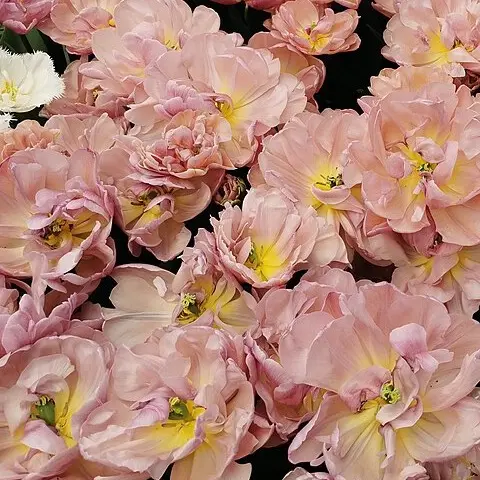
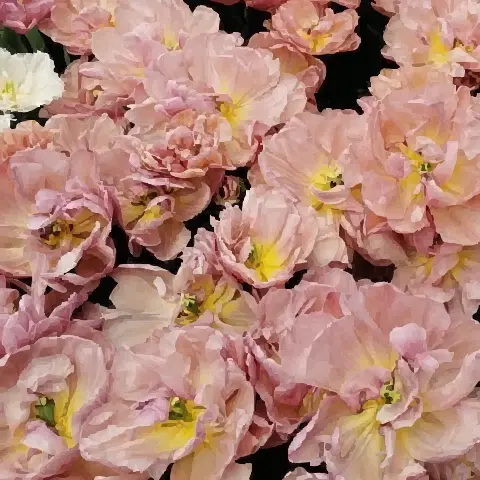
На фото немає пласких ділянок, тож його відтворюють тисячі дрібних кольорових плям. Налаштування «Фото» зберігають кожен перехід кольору, і виходить мальовнича копія, а не чітка фотографія.

Цей фрагмент 480 px перетворився на SVG розміром 3,5 MB із понад 9 000 фігур — значно більший за саме зображення. Коли можете, векторизуйте лише об’єкт.

Ілюстрації та малюнки

Налаштування: Ілюстрація

Ілюстрації та малюнки: Оригінал
Оригінал
Ілюстрації та малюнки: SVG
SVG

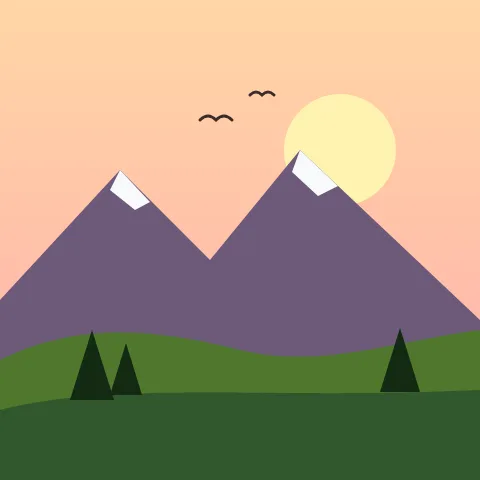
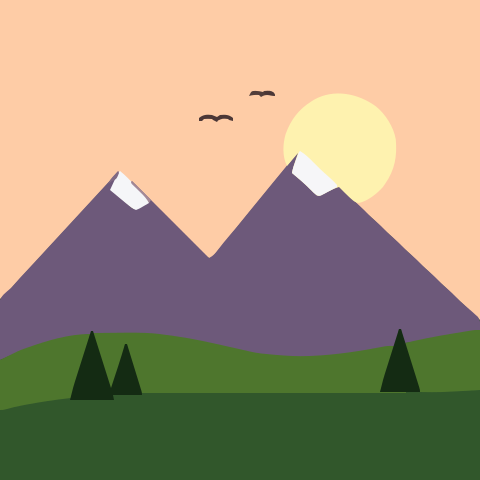
Пласка графіка з кількома м’якими градієнтами — це щось між логотипом і фото. Налаштування «Ілюстрація» передають градієнти кількома колірними смугами й плавними кривими, тож фігури лишаються редагованими.

Плавні градієнти перетворюються на помітні сходинки. Зменште «Крок градієнта» для тонших смуг — ціною більшої кількості фігур.

Скриншоти й діаграми

Налаштування: Гострі / геометричні

Скриншоти й діаграми: Оригінал
Оригінал
Скриншоти й діаграми: SVG
SVG

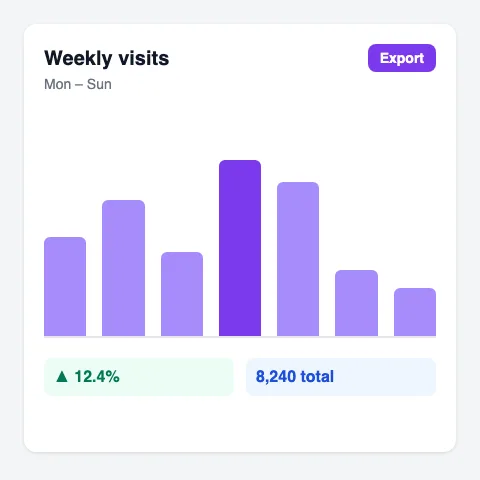
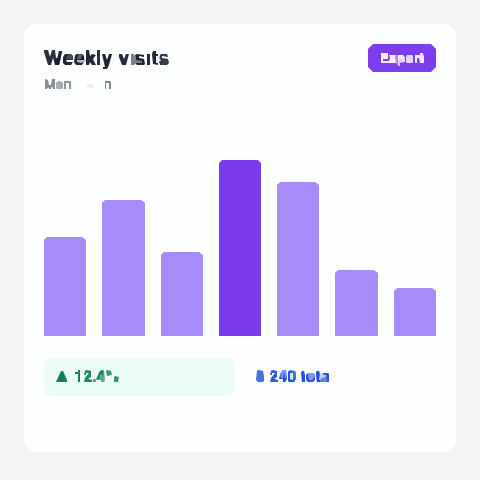
Скриншоти інтерфейсів, графіки й діаграми складаються з прямих країв і прямокутників. Налаштування «Гострі / геометричні» векторизують прямими відрізками замість кривих, тож стовпчики й кнопки зберігають кути.

Слабке місце — дрібний текст інтерфейсу: літери заввишки кілька пікселів розпадаються. Збільште масштаб перед знімком екрана або наберіть текст заново у векторному редакторі.

Три кроки

Як це працює

Завантажте файл, налаштуйте, завантажте SVG. Акаунт не потрібен.

01

Завантажте

Перетягніть зображення до 10 MB або натисніть, щоб вибрати його. Попередній перегляд з'явиться за кілька секунд.

02

Налаштуйте

Почніть із пресету, як-от Logo & Icon, Photo чи Black & White, а тоді точно підлаштуйте деталізацію, кольори й кути – попередній перегляд оновлюється одразу.

03

Завантажте SVG

Коли попередній перегляд вас влаштовує, завантажте SVG. Файл ваш, без водяного знака.

Чому логотипи виходять чистими, а фото мають стільки кольорів

Растрове зображення — це сітка кольорових пікселів. Щоб створити SVG, конвертер об’єднує сусідні пікселі схожого кольору в області й описує межу кожної області як векторний контур. Що менше різних кольорів у зображенні, то менше областей і то чистіший та легший SVG.

Логотип може мати три-чотири кольори, тож він стає кількома десятками контурів, які можна перефарбовувати й масштабувати без обмежень. На фото колір змінюється від пікселя до пікселя: тіні, текстура й розмиття перетворюються на окремі області. Тому SVG із фото містить тисячі фігур і може бути в рази більшим за оригінал, тоді як SVG логотипа часто менший.

Мають значення й краї. Чіткий контрастний край дає алгоритму ясний контур. Розмиття, шум стиснення й тіні створюють проміжні кольори вздовж краю, які з’являються як тонкі смужки або зайві фігури.

Яке налаштування за що відповідає

Повзунків «Деталізація», «Кольори» й «Кути» вистачає для більшості змін. Після завантаження відкрийте «Додатково», щоб задати точні значення нижче; попередній перегляд оновлюється одразу.

Фільтр дрібних плям

Прибирає плями, менші за заданий розмір у пікселях. Збільште, щоб позбутися шуму й пилу; зменште, якщо зникає дрібний текст чи деталі.

Точність кольору

Скільки відтінків у кожному колірному каналі розрізняє конвертер. Нижчі значення зливають схожі кольори в один, вищі зберігають тонкі тони й додають фігур.

Крок градієнта

Наскільки мають відрізнятися два кольори, щоб стати окремими шарами. Малий крок дає плавні градієнти з багатьма смугами, великий — пласкі кольори, як на плакаті.

Поріг кута

Кут, нижче якого вигин лишається гострим кутом. Зменште, щоб кути були чіткими; збільште для круглішого й плавнішого контуру.

Довжина сегмента

Довжина відрізків, з яких складається кожна крива. Коротші сегменти точніше повторюють контур, довші дають простіші контури.

Точність контурів

Кількість знаків після коми в даних контурів. Для екрана досить двох-трьох; менше знаків — менший файл.

Для підписів, печаток і однокольорової графіки пресет «Чорно-біле» векторизує один колір і дає найпростіший результат, готовий для різальних плотерів і лазерних граверів.

Усі формати зображень в одному полі

Ця сторінка приймає файли PNG, JPG, WebP, GIF, BMP і TIFF до 10 MB, тож розширення можна не перевіряти. Для кожного формату є й окрема сторінка з порадами щодо його особливостей.

PNG

Скриншоти й експорт із Canva чи Figma, часто з прозорим фоном. Про прозорість і глибину кольору — у конвертері PNG у SVG.

JPG і JPEG

Фото, скани й логотипи з пошти чи месенджерів, зазвичай із шумом стиснення. Як його прибрати — у конвертері JPG у SVG.

WebP

Зображення, збережені з сайтів, які часто віддають WebP замість PNG чи JPG. Див. конвертер WebP у SVG.

GIF

Старіша вебграфіка й анімації; векторизується лише перший кадр. Див. конвертер GIF у SVG.

BMP

Великі нестиснені файли з Paint і старіших програм Windows. Див. конвертер BMP у SVG.

TIFF

Скани й файли для друку, зокрема багатосторінкові та CMYK TIFF. Див. конвертер TIFF у SVG.

Як отримати чистіший SVG із будь-якого зображення

  • Беріть найбільшу й найчіткішу копію, яка у вас є. Зображення понад 4096 пікселів за довшою стороною зменшуються, але малі чи розмиті втрачають деталі, які векторизація не поверне.
  • Обріжте зображення до потрібної частини перед конвертацією. Кожен піксель фону стає фігурами в SVG.
  • Для строкатого чи сфотографованого фону скористайтеся функцією «Видалити фон» у редакторі, щоб векторизувався лише об’єкт.
  • Якщо краї виходять зубчастими, зменште «Поріг кута» або перейдіть на пресет «Гострі / геометричні»; якщо горбкуватими — збільште його.
  • Коли попередній перегляд вас влаштовує, натисніть «Копіювати SVG» або «Завантажити SVG». Файл без водяного знака відкривається в Illustrator, Inkscape, Figma і Cricut Design Space.

Сумніваєтеся, чи варто графіці лишатися JPG? У статті SVG чи JPG порівнюємо якість, розмір файлу й типові сценарії.

Запитання про конвертацію зображень у SVG

Які формати зображень можна конвертувати в SVG?

PNG, JPG і JPEG, WebP, GIF, BMP і TIFF, до 10 MB на файл. Формат визначається автоматично, тож будь-який із них можна перетягнути в те саме поле.

Чи є результат справжнім векторним файлом?

Так. Зображення перетворюється на контури із заливкою, а не вбудовується в SVG як картинка, тому масштабується до будь-якого розміру, а кожну фігуру можна редагувати чи перефарбувати.

Чи можна конвертувати фото в SVG?

Так, із налаштуваннями «Фото», але результат буде схожий на живопис, а файл — великим, із тисячами фігур. Фото краще зберігають деталі в JPG чи WebP; SVG підходить для логотипів, іконок, малюнків та іншої пласкої графіки.

Чому мій SVG більший за оригінальне зображення?

Кожна колірна область стає окремим контуром. Фото, градієнти й зашумлені скани дають багато областей. Обріжте до об’єкта, видаліть фон або збільште «Фільтр дрібних плям» і зменште «Точність кольору», щоб скоротити кількість фігур.

Чи безкоштовний конвертер зображень у SVG?

Так. Без реєстрації, без водяних знаків і без обмеження на кількість зображень, які ви конвертуєте в браузері.

Чи можна потім редагувати SVG?

Так. Перефарбуйте чи сховайте кольори в редакторі перед завантаженням або відкрийте файл в Illustrator, Inkscape, Figma чи Cricut Design Space, щоб змінити контури й текст.

Почніть конвертувати зображення у SVG просто зараз

Безкоштовно, швидко й без реєстрації.

10M+

Конвертовано

50K+

Користувачів