تصویر سے SVG کنورٹر
لوگوز، فوٹوز، ڈرائنگز اور اسکرین شاٹس کے لیے

PNG، JPG، WebP، GIF، BMP یا TIFF ڈالیں – فارمیٹ خود پہچان لیا جاتا ہے۔ ہمیں بتائیں کہ تصویر میں کیا ہے اور کنورٹر درست سیٹنگز سے شروع کرے گا۔ کوئی لاگت نہیں، کوئی حد نہیں، کوئی واٹر مارک نہیں۔

آپ کی تصویر میں کیا ہے؟

ابتدائی سیٹنگز منتخب کرتا ہے۔ اپ لوڈ کے بعد آپ بدل سکتے ہیں۔

تصویر چھوڑیں یا اپ لوڈ کے لیے کلک کریں

JPG • PNG • WEBP • BMP • TIFF • GIF • زیادہ سے زیادہ 10 MB

کریڈٹ کارڈ کی ضرورت نہیں • لامحدود کنورژنز

100% مفت

فائلیں نجی رہتی ہیں

فوری نتائج

سائن اپ کے بغیر

10M+|ہمیشہ مفت

فائل کی قسم نہیں، تصویر کی قسم چنیں

SVG کیسی بنے گی، اس کا فیصلہ تصویر کا مواد کرتا ہے، یہ نہیں کہ وہ PNG میں آئی یا JPG میں۔ یہ اس کنورٹر کے حقیقی نتائج ہیں، ہر ایک اپنی قسم کی ابتدائی سیٹنگز سے ٹریس کیا گیا۔

لوگوز اور آئیکنز

سیٹنگز: لوگو اور آئیکن
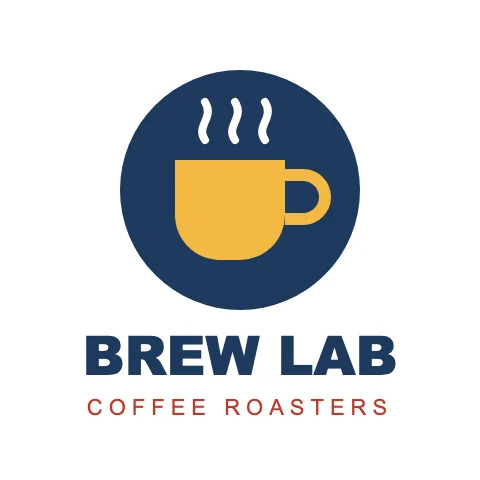
لوگوز اور آئیکنز: اصل
اصل
لوگوز اور آئیکنز: SVG
SVG

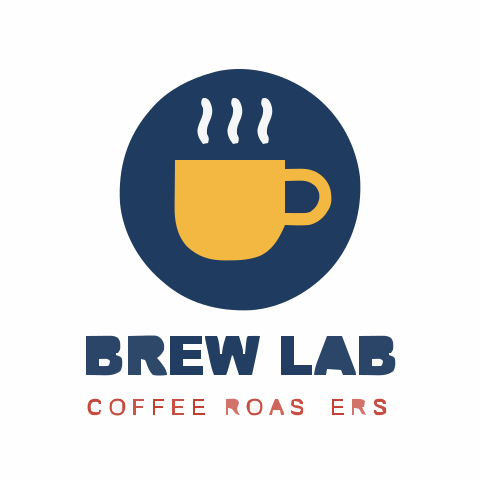
چند سپاٹ رنگ اور تیز کنارے تقریباً ایک کے بدلے ایک ویکٹر شکلوں میں بدل جاتے ہیں۔ لوگو اور آئیکن سیٹنگز تقریباً یکساں رنگوں کو ملا دیتی ہیں اور 8 پکسلز سے چھوٹے دھبے ہٹا دیتی ہیں، اس لیے SVG چھوٹی اور ایڈیٹ کرنے میں آسان رہتی ہے۔

چھوٹی ٹیگ لائن دیکھیں: دھبے کی حد سے پتلے حروف غائب ہو سکتے ہیں۔ جب چھوٹا متن اہم ہو تو «دھبے فلٹر کریں» کی قدر کم کریں یا بڑی کاپی اپ لوڈ کریں۔
فوٹوز

سیٹنگز: فوٹو

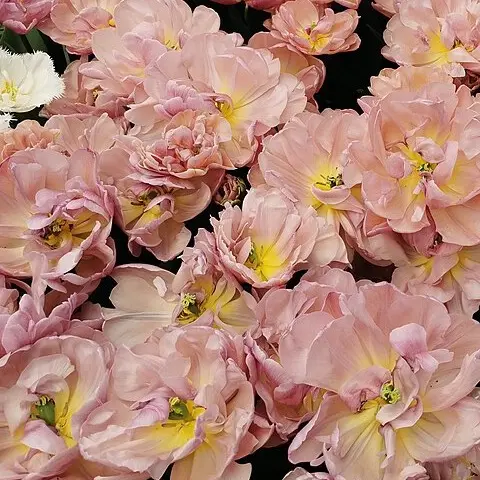
فوٹوز: اصل
اصل
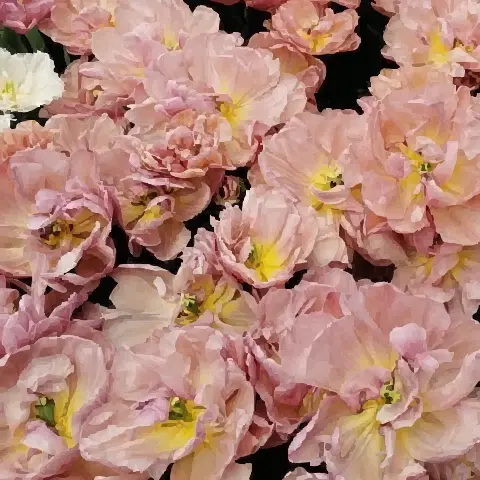
فوٹوز: SVG
SVG

فوٹو میں کوئی سپاٹ حصہ نہیں ہوتا، اس لیے اسے ہزاروں چھوٹے رنگین ٹکڑوں سے دوبارہ بنایا جاتا ہے۔ فوٹو سیٹنگز ہر رنگ کا درجہ برقرار رکھتی ہیں، جس سے تیز تصویر کے بجائے پینٹنگ جیسی نقل بنتی ہے۔

یہ 480 px کا کراپ 9,000 سے زیادہ شکلوں والی 3.5 MB کی SVG بن گیا، جو خود تصویر سے کہیں بڑی ہے۔ جب ممکن ہو صرف اصل موضوع کو ٹریس کریں۔

السٹریشنز اور ڈرائنگز

سیٹنگز: السٹریشن

السٹریشنز اور ڈرائنگز: اصل
اصل
السٹریشنز اور ڈرائنگز: SVG
SVG

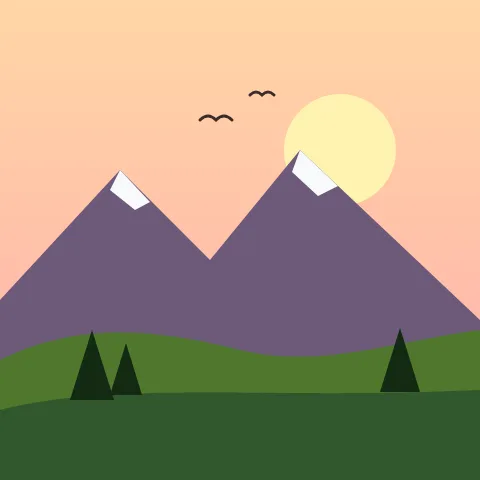
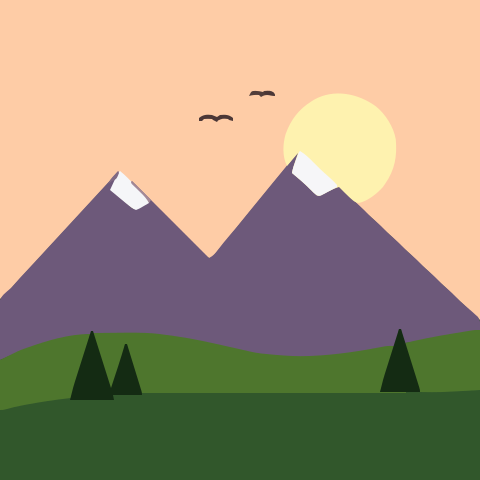
چند ہلکے گریڈیئنٹس والا سپاٹ آرٹ ورک لوگو اور فوٹو کے درمیان آتا ہے۔ السٹریشن سیٹنگز گریڈیئنٹس کو چند رنگین پٹیوں اور ہموار منحنیوں میں رکھتی ہیں، اس لیے شکلیں قابلِ ایڈیٹ رہتی ہیں۔

ہموار گریڈیئنٹس واضح درجوں میں بدل جاتے ہیں۔ باریک پٹیوں کے لیے گریڈیئنٹ اسٹیپ کم کریں، مگر اس سے شکلیں بڑھیں گی۔

اسکرین شاٹس اور چارٹس

سیٹنگز: نوکیلا / جیومیٹرک

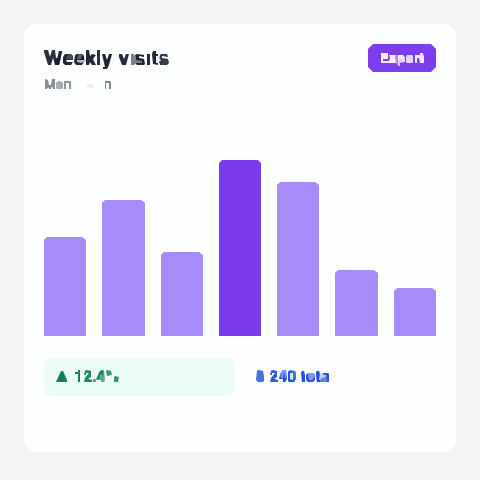
اسکرین شاٹس اور چارٹس: اصل
اصل
اسکرین شاٹس اور چارٹس: SVG
SVG

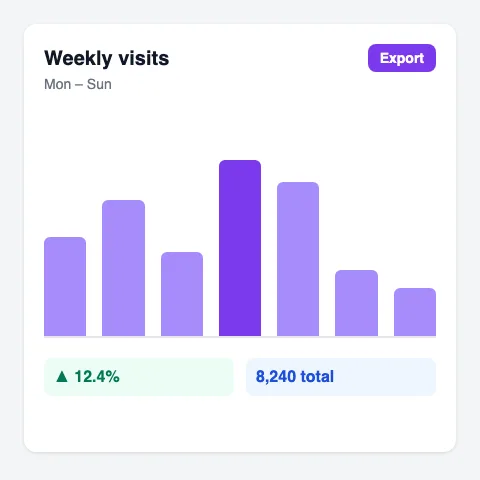
انٹرفیس اسکرین شاٹس، چارٹس اور ڈایاگرام سیدھے کناروں اور خانوں سے بنے ہوتے ہیں۔ نوکیلا / جیومیٹرک سیٹنگز منحنیوں کے بجائے سیدھے سیگمنٹس سے ٹریس کرتی ہیں، اس لیے بارز اور بٹن اپنے کونے برقرار رکھتے ہیں۔

چھوٹا انٹرفیس متن کمزور پہلو ہے: چند پکسلز اونچے حروف ٹوٹ جاتے ہیں۔ اسکرین شاٹ لینے سے پہلے زوم اِن کریں، یا متن کو ویکٹر ایڈیٹر میں دوبارہ ٹائپ کریں۔

تین مراحل

یہ کیسے کام کرتا ہے

اپ لوڈ کریں، ایڈجسٹ کریں، ڈاؤن لوڈ کریں۔ اکاؤنٹ کی ضرورت نہیں۔

01

اپ لوڈ

10 MB تک کی تصویر چھوڑیں یا منتخب کرنے کے لیے کلک کریں۔ چند سیکنڈ میں پیش منظر ظاہر ہو جاتا ہے۔

02

ایڈجسٹ

“لوگو اور آئیکن”، “فوٹو” یا “سیاہ و سفید” جیسے کسی پریسیٹ سے شروع کریں، پھر تفصیل، رنگ اور کونے باریکی سے ایڈجسٹ کریں؛ پیش منظر ساتھ ساتھ اپ ڈیٹ ہوتا رہتا ہے۔

03

ڈاؤن لوڈ

جب پیش منظر ٹھیک لگے تو SVG ڈاؤن لوڈ کریں۔ فائل آپ کی ہے، اس پر کوئی واٹر مارک نہیں۔

لوگو صاف کیوں نکلتے ہیں اور فوٹوز میں اتنے رنگ کیوں آتے ہیں

راسٹر تصویر رنگین پکسلز کا ایک جال ہوتی ہے۔ SVG بنانے کے لیے کنورٹر ملتے جلتے رنگ والے قریبی پکسلز کو حصوں میں جمع کرتا ہے اور ہر حصے کی بیرونی لکیر کو ایک پاتھ کے طور پر بیان کرتا ہے۔ تصویر میں جتنے کم مختلف رنگ ہوں گے، اتنے ہی کم حصے بنیں گے اور SVG اتنی ہی صاف اور ہلکی ہوگی۔

ایک لوگو میں تین یا چار رنگ ہو سکتے ہیں، اس لیے وہ چند درجن پاتھس بن جاتا ہے جنہیں آپ بغیر کسی حد کے نئے رنگ دے سکتے اور بڑا کر سکتے ہیں۔ فوٹو میں رنگ ہر پکسل پر بدلتا ہے: سائے، ساخت اور دھندلا پن سب الگ الگ حصے بن جاتے ہیں۔ اسی لیے فوٹو کی SVG میں ہزاروں شکلیں ہوتی ہیں اور وہ اصل فائل سے کئی گنا بڑی ہو سکتی ہے، جبکہ لوگو کی SVG اکثر چھوٹی ہوتی ہے۔

کنارے بھی اہم ہیں۔ تیز اور واضح کنٹراسٹ والا کنارہ ٹریسر کو صاف لکیر دیتا ہے۔ دھندلا پن، کمپریشن کا شور اور سائے کنارے پر درمیانی رنگ پیدا کرتے ہیں، جو باریک پٹیوں یا اضافی شکلوں کی صورت میں نظر آتے ہیں۔

کون سی سیٹنگ کیا کرتی ہے

تفصیل، رنگ اور کونے کے سلائیڈرز زیادہ تر تبدیلیوں کے لیے کافی ہیں۔ اپ لوڈ کے بعد نیچے دی گئی درست قدریں سیٹ کرنے کے لیے «ایڈوانسڈ» کھولیں؛ پیش نظارہ ساتھ ساتھ اپ ڈیٹ ہوتا ہے۔

دھبے فلٹر کریں

دیے گئے پکسل سائز سے چھوٹے دھبے ہٹاتا ہے۔ شور اور گرد صاف کرنے کے لیے اسے بڑھائیں؛ اگر چھوٹا متن یا باریک تفصیلات غائب ہوں تو کم کریں۔

رنگ کی درستگی

ہر رنگ چینل کے کتنے شیڈز الگ پہچانے جائیں۔ کم قدریں ملتے جلتے رنگوں کو ایک کر دیتی ہیں، زیادہ قدریں ہلکے شیڈز برقرار رکھتی ہیں اور شکلیں بڑھاتی ہیں۔

گریڈیئنٹ اسٹیپ

دو رنگوں میں کتنا فرق ہو کہ وہ الگ تہیں بنیں۔ چھوٹا اسٹیپ بہت سی پٹیوں کے ساتھ ہموار گریڈیئنٹ دیتا ہے، بڑا اسٹیپ پوسٹر جیسے سپاٹ رنگ دیتا ہے۔

کونے کی حد

وہ زاویہ جس سے کم موڑ کو نوکیلا کونا رکھا جاتا ہے۔ کونے تیز رکھنے کے لیے اسے کم کریں، گول اور ہموار لکیروں کے لیے بڑھائیں۔

سیگمنٹ کی لمبائی

ان ٹکڑوں کی لمبائی جن سے ہر منحنی بنتی ہے۔ چھوٹے سیگمنٹ لکیر کو زیادہ قریب سے فالو کرتے ہیں، لمبے سیگمنٹ سادہ پاتھس دیتے ہیں۔

پاتھ کی درستگی

پاتھ ڈیٹا میں لکھے جانے والے اعشاری ہندسے۔ اسکرین کے لیے دو یا تین کافی ہیں؛ کم اعشاریہ فائل کو چھوٹا کرتے ہیں۔

ایک رنگ کے دستخط، مہروں اور لائن آرٹ کے لیے سیاہ و سفید پری سیٹ صرف ایک رنگ ٹریس کرتا ہے اور سب سے سادہ نتیجہ دیتا ہے، جو کٹنگ مشینوں اور لیزر اینگریورز کے لیے تیار ہوتا ہے۔

ہر تصویری فارمیٹ ایک ہی باکس میں

یہ صفحہ 10 MB تک کی PNG، JPG، WebP، GIF، BMP اور TIFF فائلیں قبول کرتا ہے، اس لیے پہلے ایکسٹینشن دیکھنے کی ضرورت نہیں۔ ہر فارمیٹ کا اپنا صفحہ بھی ہے جس میں اس کی خصوصیات کے بارے میں مشورے ہیں۔

PNG

اسکرین شاٹس اور Canva یا Figma سے ایکسپورٹ کی گئی فائلیں، اکثر شفاف بیک گراؤنڈ کے ساتھ۔ شفافیت اور رنگ کی گہرائی کے لیے PNG سے SVG کنورٹر دیکھیں۔

JPG اور JPEG

ای میل یا چیٹ سے آنے والی فوٹوز، اسکینز اور لوگوز، عموماً کمپریشن کے شور کے ساتھ۔ اسے صاف کرنے کے لیے JPG سے SVG کنورٹر دیکھیں۔

WebP

ویب سائٹس سے محفوظ کی گئی تصاویر، جو اکثر PNG یا JPG کی جگہ WebP دیتی ہیں۔ WebP سے SVG کنورٹر دیکھیں۔

GIF

پرانے ویب گرافکس اور اینیمیشنز؛ صرف پہلا فریم ٹریس ہوتا ہے۔ GIF سے SVG کنورٹر دیکھیں۔

BMP

Paint اور پرانے Windows ٹولز کی بڑی، غیر کمپریس شدہ فائلیں۔ BMP سے SVG کنورٹر دیکھیں۔

TIFF

اسکینز اور پرنٹ فائلیں، بشمول کئی صفحات والی اور CMYK والی TIFF۔ TIFF سے SVG کنورٹر دیکھیں۔

کسی بھی تصویر سے صاف SVG کیسے حاصل کریں

  • اپنے پاس موجود سب سے بڑی اور واضح کاپی سے شروع کریں۔ لمبی سائیڈ پر 4096 پکسلز سے بڑی تصاویر چھوٹی کر دی جاتی ہیں، لیکن چھوٹی یا دھندلی تصاویر وہ تفصیل کھو دیتی ہیں جو ٹریسنگ واپس نہیں لا سکتی۔
  • تبدیل کرنے سے پہلے صرف ضروری حصہ کراپ کریں۔ بیک گراؤنڈ کا ہر پکسل SVG میں شکلیں بن جاتا ہے۔
  • بھرے ہوئے یا فوٹو والے بیک گراؤنڈ کے لیے ایڈیٹر میں «بیک گراؤنڈ ہٹائیں» استعمال کریں، تاکہ صرف اصل موضوع ٹریس ہو۔
  • اگر کنارے دندانے دار نکلیں تو «کونے کی حد» کم کریں یا «نوکیلا / جیومیٹرک» پری سیٹ پر جائیں؛ اگر وہ ناہموار لگیں تو اسے بڑھائیں۔
  • جب پیش نظارہ ٹھیک لگے تو «SVG کاپی کریں» یا «SVG ڈاؤن لوڈ کریں» استعمال کریں۔ فائل پر کوئی واٹر مارک نہیں ہوتا اور یہ Illustrator، Inkscape، Figma اور Cricut Design Space میں کھلتی ہے۔

سوچ رہے ہیں کہ کیا کوئی گرافک JPG ہی رہنا چاہیے؟ SVG بمقابلہ JPG معیار، فائل سائز اور عام استعمال کا موازنہ کرتا ہے۔

تصویر سے SVG کے بارے میں سوالات

میں کون سے تصویری فارمیٹس SVG میں تبدیل کر سکتا ہوں؟

PNG، JPG اور JPEG، WebP، GIF، BMP اور TIFF، فی فائل 10 MB تک۔ فارمیٹ خود بخود پہچانا جاتا ہے، اس لیے ان میں سے کوئی بھی فائل ایک ہی باکس میں ڈالی جا سکتی ہے۔

کیا نتیجہ ایک حقیقی ویکٹر فائل ہے؟

جی ہاں۔ تصویر کو بھرے ہوئے رنگوں والے پاتھس میں ٹریس کیا جاتا ہے، اسے SVG کے اندر شامل تصویر کے طور پر نہیں لپیٹا جاتا، اس لیے یہ کسی بھی سائز تک بڑی ہو سکتی ہے اور ہر شکل کو ایڈیٹ یا نیا رنگ دیا جا سکتا ہے۔

کیا میں فوٹو کو SVG میں تبدیل کر سکتا ہوں؟

جی ہاں، فوٹو سیٹنگز کے ساتھ، لیکن پینٹنگ جیسی شکل اور ہزاروں شکلوں والی بڑی فائل کی توقع رکھیں۔ فوٹوز اپنی تفصیل JPG یا WebP میں بہتر رکھتی ہیں؛ SVG لوگوز، آئیکنز، ڈرائنگز اور دیگر سپاٹ آرٹ ورک کے لیے موزوں ہے۔

میری SVG اصل تصویر سے بڑی کیوں ہے؟

ہر رنگین حصہ اپنا الگ پاتھ بن جاتا ہے۔ فوٹوز، گریڈیئنٹس اور شور والے اسکینز بہت سے حصے بناتے ہیں۔ شکلوں کی تعداد کم کرنے کے لیے صرف موضوع کو کراپ کریں، بیک گراؤنڈ ہٹائیں، یا «دھبے فلٹر کریں» بڑھائیں اور «رنگ کی درستگی» کم کریں۔

کیا تصویر سے SVG کنورٹر مفت ہے؟

جی ہاں۔ نہ سائن اپ، نہ واٹر مارک، اور براؤزر میں تبدیل کی جانے والی تصاویر کی تعداد پر کوئی حد نہیں۔

کیا میں بعد میں SVG کو ایڈیٹ کر سکتا ہوں؟

جی ہاں۔ ڈاؤن لوڈ سے پہلے ایڈیٹر میں رنگ بدلیں یا چھپائیں، یا پاتھس اور متن بدلنے کے لیے فائل کو Illustrator، Inkscape، Figma یا Cricut Design Space میں کھولیں۔

ابھی تصاویر کو SVG میں تبدیل کرنا شروع کریں

مفت، تیز، اور سائن اپ کی ضرورت نہیں۔

10M+

تبدیل شدہ

50K+

صارفین