Конвертер изображений в SVG
для логотипов, фото, рисунков и скриншотов

Перетащите PNG, JPG, WebP, GIF, BMP или TIFF — формат определится сам. Укажите, что на картинке, и конвертер начнёт с подходящих настроек. Без оплаты, без лимитов, без водяных знаков.

Что на вашем изображении?

Определяет стартовые настройки. После загрузки их можно сменить.

Перетащите изображение или нажмите, чтобы загрузить

JPG • PNG • WEBP • BMP • TIFF • GIF • До 10MB

Без банковской карты • Без ограничений на число конвертаций

100% бесплатно

Конфиденциальность

Мгновенный результат

Без регистрации

10M+|Всегда бесплатно

Выбирайте тип изображения, а не тип файла

Каким получится SVG, зависит от того, что изображено на картинке, а не от того, пришла она в PNG или JPG. Ниже — реальные результаты нашего конвертера, каждый получен со стартовыми настройками для своего типа.

Логотипы и иконки

Настройки: Logo & Icon

Логотипы и иконки: Оригинал
Оригинал
Логотипы и иконки: SVG
SVG

Несколько плоских цветов и чёткие края почти один в один переходят в векторные фигуры. Настройки «Logo & Icon» объединяют почти одинаковые цвета и отбрасывают пятна меньше 8 пикселей, так что SVG остаётся компактным и удобным для правки.

Посмотрите на мелкий слоган: тонкие буквы меньше порога пятен могут пропасть. Если важен мелкий текст, уменьшите «Фильтр шума» или загрузите копию побольше.
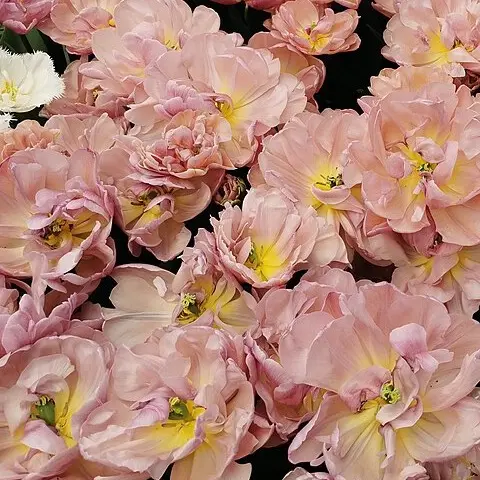
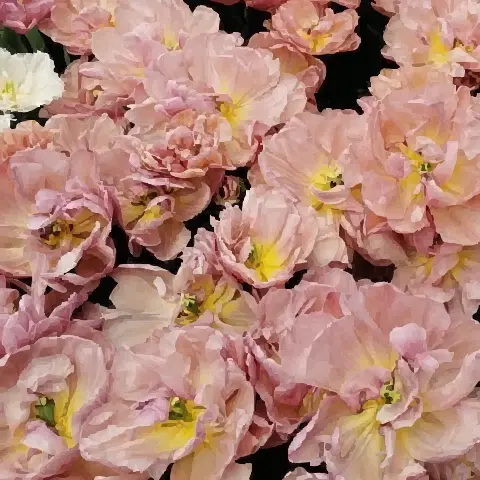
Фотографии

Настройки: Фото

Фотографии: Оригинал
Оригинал
Фотографии: SVG
SVG

В фото нет плоских областей, поэтому оно собирается из тысяч маленьких цветовых пятен. Настройки «Фото» сохраняют каждый переход цвета, и получается живописная копия, а не чёткая фотография.

Этот фрагмент 480 px превратился в SVG на 3,5 МБ с более чем 9 000 фигур — намного больше самого изображения. По возможности трассируйте только объект.

Иллюстрации и рисунки

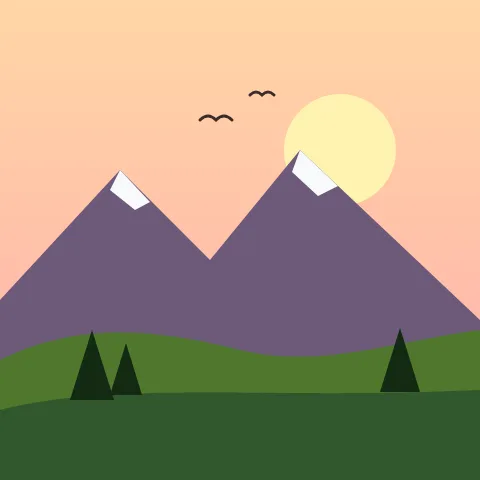
Настройки: Иллюстрация

Иллюстрации и рисунки: Оригинал
Оригинал
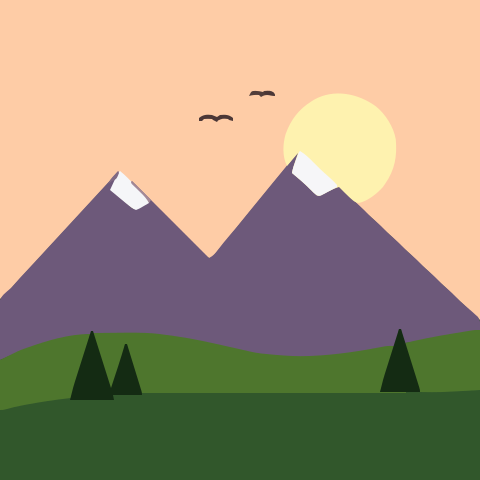
Иллюстрации и рисунки: SVG
SVG

Плоская графика с несколькими мягкими градиентами — нечто среднее между логотипом и фото. Настройки «Иллюстрация» превращают градиенты в несколько цветовых полос и плавные кривые, и фигуры остаются редактируемыми.

Плавные градиенты превращаются в заметные ступени. Уменьшите «Шаг градиента» для более тонких полос — ценой большего числа фигур.

Скриншоты и диаграммы

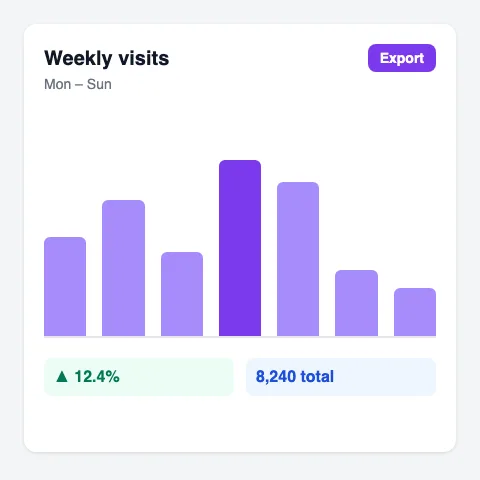
Настройки: Чёткий / геометрический

Скриншоты и диаграммы: Оригинал
Оригинал
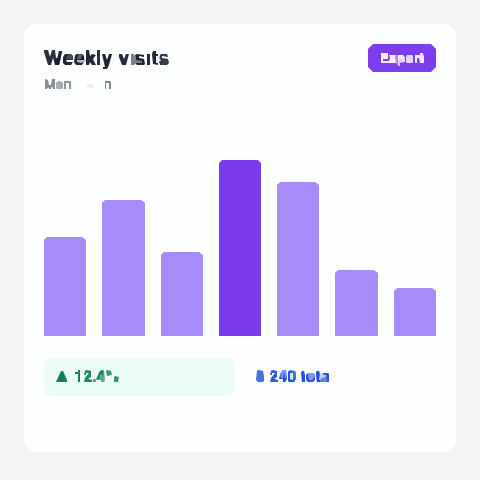
Скриншоты и диаграммы: SVG
SVG

Скриншоты интерфейсов, графики и схемы состоят из прямых краёв и прямоугольников. Настройки «Чёткий / геометрический» трассируют прямыми отрезками вместо кривых, поэтому столбцы и кнопки сохраняют углы.

Слабое место — мелкий текст интерфейса: буквы высотой в несколько пикселей распадаются. Увеличьте масштаб перед снимком экрана или наберите текст заново в векторном редакторе.

Три шага

Как это работает

Загрузите, настройте, скачайте. Аккаунт не нужен.

01

Загрузите

Перетащите изображение размером до 10 MB или нажмите, чтобы выбрать файл. Предпросмотр появится через несколько секунд.

02

Настройте

Выберите пресет, например Logo & Icon, «Фото» или «Чёрно-белое», затем подберите детализацию, цвета и углы — предпросмотр обновляется сразу.

03

Скачайте

Когда предпросмотр вас устроит, скачайте SVG. Файл ваш, без водяных знаков.

Почему логотипы получаются чистыми, а в фото так много цветов

Растровое изображение — это сетка цветных пикселей. Чтобы создать SVG, конвертер объединяет соседние пиксели похожего цвета в области и описывает границу каждой области как векторный контур. Чем меньше в изображении разных цветов, тем меньше областей и тем чище и легче получается SVG.

В логотипе обычно три-четыре цвета, поэтому он превращается в несколько десятков контуров, которые можно перекрашивать и масштабировать без ограничений. В фотографии цвет меняется от пикселя к пикселю: тени, текстура и размытие становятся отдельными областями. Поэтому SVG из фото содержит тысячи фигур и может быть во много раз больше исходного файла, а SVG из логотипа часто получается меньше.

Важны и края. Чёткий контрастный край даёт ясный контур для трассировки. Размытие, шум сжатия и тени создают вдоль края промежуточные цвета, которые проявляются тонкими полосками или лишними фигурами.

Какая настройка за что отвечает

Ползунков «Детализация», «Цвета» и «Углы» хватает для большинства правок. После загрузки откройте раздел «Дополнительно», чтобы задать точные значения ниже; превью обновляется сразу.

Фильтр шума

Удаляет пятна меньше заданного размера в пикселях. Увеличьте, чтобы убрать шум и пыль; уменьшите, если пропадает мелкий текст или детали.

Точность цвета

Сколько оттенков в каждом цветовом канале различает конвертер. Низкие значения сливают похожие цвета в один, высокие сохраняют тонкие оттенки и добавляют фигуры.

Шаг градиента

Насколько должны различаться два цвета, чтобы попасть в разные слои. Малый шаг даёт плавные градиенты с множеством полос, большой — плоские цвета, как на плакате.

Порог угла

Угол, ниже которого изгиб сохраняется как острый угол. Уменьшите его, чтобы углы оставались чёткими, увеличьте для более округлых и плавных контуров.

Длина сегмента

Длина отрезков, из которых строится каждая кривая. Короткие сегменты точнее повторяют контур, длинные дают более простые контуры.

Точность контуров

Количество знаков после запятой в данных контуров. Для экрана хватает двух-трёх; чем меньше знаков, тем меньше файл.

Для подписей, печатей и одноцветной графики используйте пресет «Чёрно-белое»: он трассирует один цвет и даёт самый простой результат, готовый для режущих плоттеров и лазерных граверов.

Все форматы изображений в одном окне

Эта страница принимает файлы PNG, JPG, WebP, GIF, BMP и TIFF до 10 МБ, так что расширение заранее проверять не нужно. У каждого формата есть и своя страница с советами по его особенностям.

PNG

Скриншоты и экспорт из Canva или Figma, часто с прозрачным фоном. О прозрачности и глубине цвета — в конвертере PNG в SVG.

JPG и JPEG

Фото, сканы и логотипы, присланные по почте или в мессенджере, обычно с шумом сжатия. Как его убрать — в конвертере JPG в SVG.

WebP

Изображения, сохранённые с сайтов, которые часто отдают WebP вместо PNG или JPG. См. конвертер WebP в SVG.

GIF

Старая веб-графика и анимации; трассируется только первый кадр. См. конвертер GIF в SVG.

BMP

Большие несжатые файлы из Paint и старых программ Windows. См. конвертер BMP в SVG.

TIFF

Сканы и файлы для печати, включая многостраничные TIFF и TIFF в CMYK. См. конвертер TIFF в SVG.

Как получить более чистый SVG из любого изображения

  • Берите самую большую и чёткую копию, какая есть. Изображения больше 4096 пикселей по длинной стороне уменьшаются, но маленькие или размытые теряют детали, которые трассировка не вернёт.
  • Перед конвертацией обрежьте изображение до нужной части. Каждый пиксель фона превращается в фигуры в SVG.
  • Если фон пёстрый или сфотографирован, нажмите в редакторе «Удалить фон», чтобы трассировался только объект.
  • Если края получаются зубчатыми, уменьшите «Порог угла» или переключитесь на пресет «Чёткий / геометрический»; если они выглядят бугристыми, увеличьте его.
  • Когда превью вас устраивает, нажмите «Копировать SVG» или «Скачать SVG». Файл без водяного знака и открывается в Illustrator, Inkscape, Figma и Cricut Design Space.

Сомневаетесь, не оставить ли графику в JPG? В статье SVG или JPG сравниваются качество, размер файла и типичные сценарии.

Вопросы о конвертации изображений в SVG

Какие форматы изображений можно конвертировать в SVG?

PNG, JPG и JPEG, WebP, GIF, BMP и TIFF, до 10 МБ на файл. Формат определяется автоматически, поэтому любой из них можно перетащить в одно и то же поле.

Результат — настоящий векторный файл?

Да. Изображение трассируется в контуры с заливкой, а не вставляется в SVG как обычная картинка, поэтому масштабируется до любого размера, а каждую фигуру можно редактировать или перекрасить.

Можно ли конвертировать фото в SVG?

Да, с настройками «Фото», но результат будет похож на живопись, а файл получится большим, с тысячами фигур. Фото лучше сохраняют детали в JPG или WebP; SVG подходит для логотипов, иконок, рисунков и другой плоской графики.

Почему мой SVG больше исходного изображения?

Каждая цветовая область становится отдельным контуром. Фото, градиенты и шумные сканы дают много областей. Обрежьте изображение до объекта, удалите фон или увеличьте «Фильтр шума» и уменьшите «Точность цвета», чтобы сократить число фигур.

Конвертер изображений в SVG бесплатный?

Да. Без регистрации, без водяного знака и без ограничений на количество изображений, которые вы конвертируете в браузере.

Можно ли потом отредактировать SVG?

Да. Перекрасьте или скройте цвета в редакторе перед скачиванием либо откройте файл в Illustrator, Inkscape, Figma или Cricut Design Space, чтобы изменить контуры и текст.

Конвертируйте изображения в SVG прямо сейчас

Бесплатно, быстро и без регистрации.

10M+

Конвертаций

50K+

Пользователей